 Skill
Skill Premium
Email Triage Automation
- スレッドを全部読む
- 3つに仕分ける
- あなたの文体で下書き
- 承認して送信
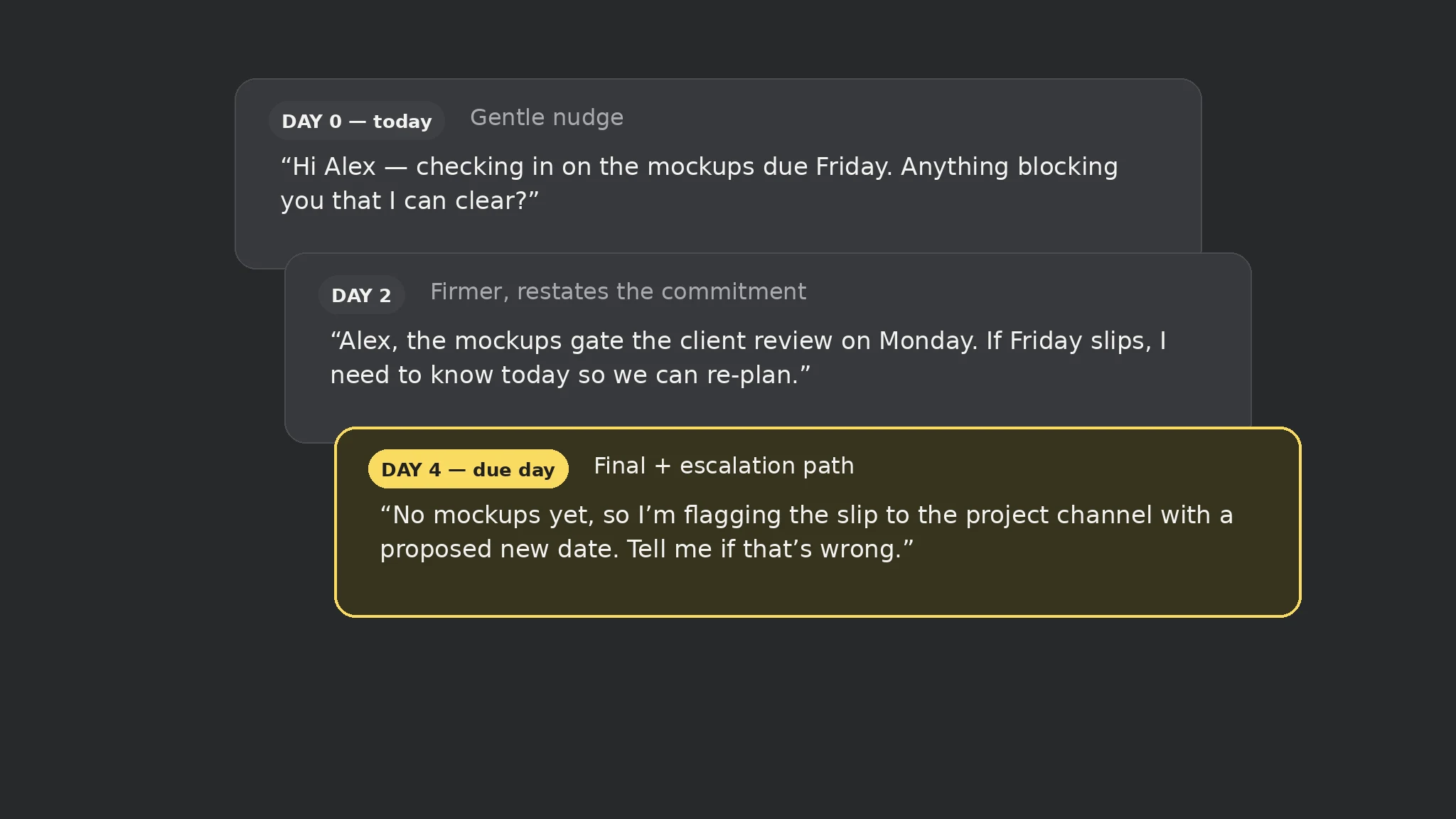
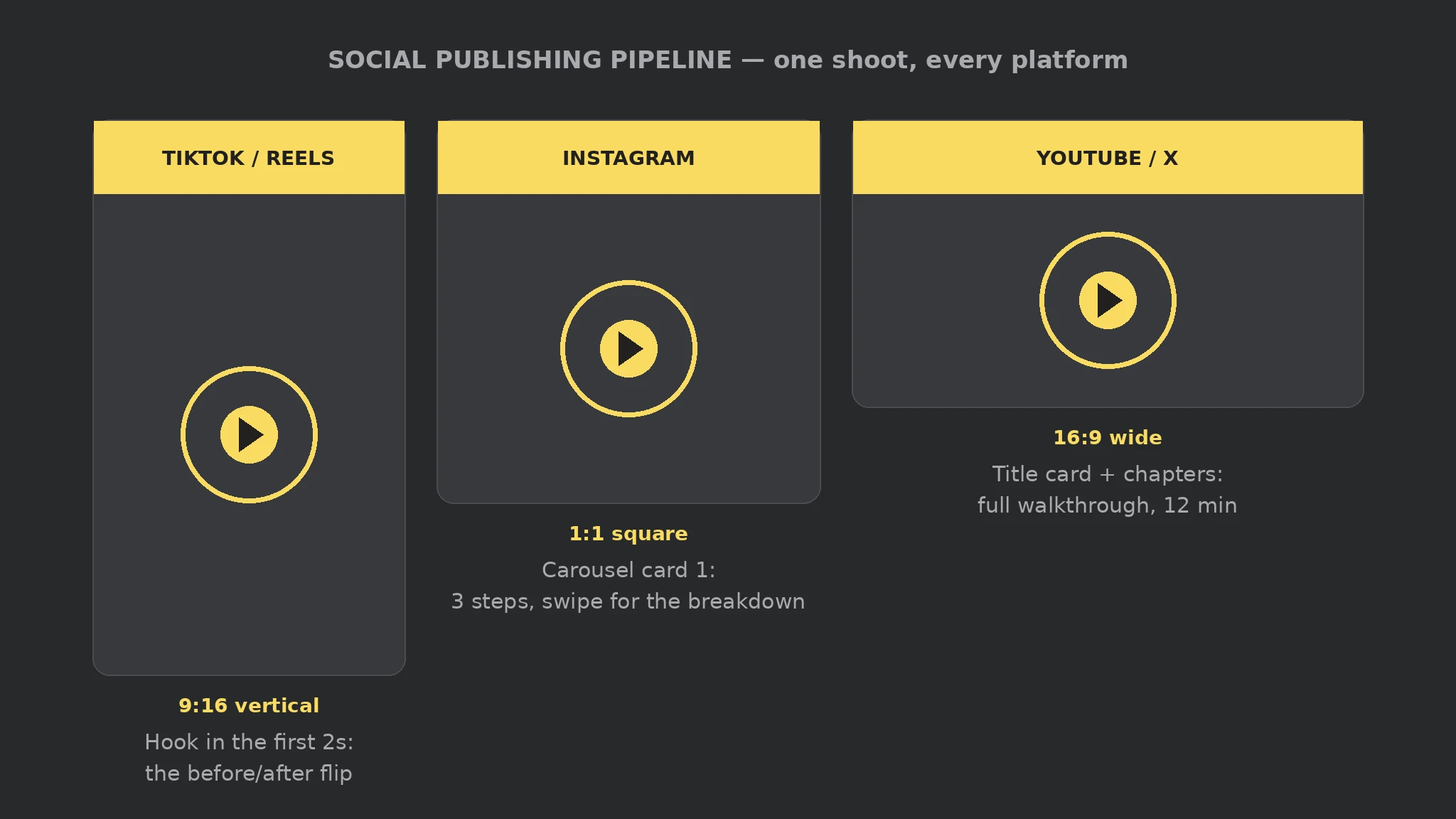
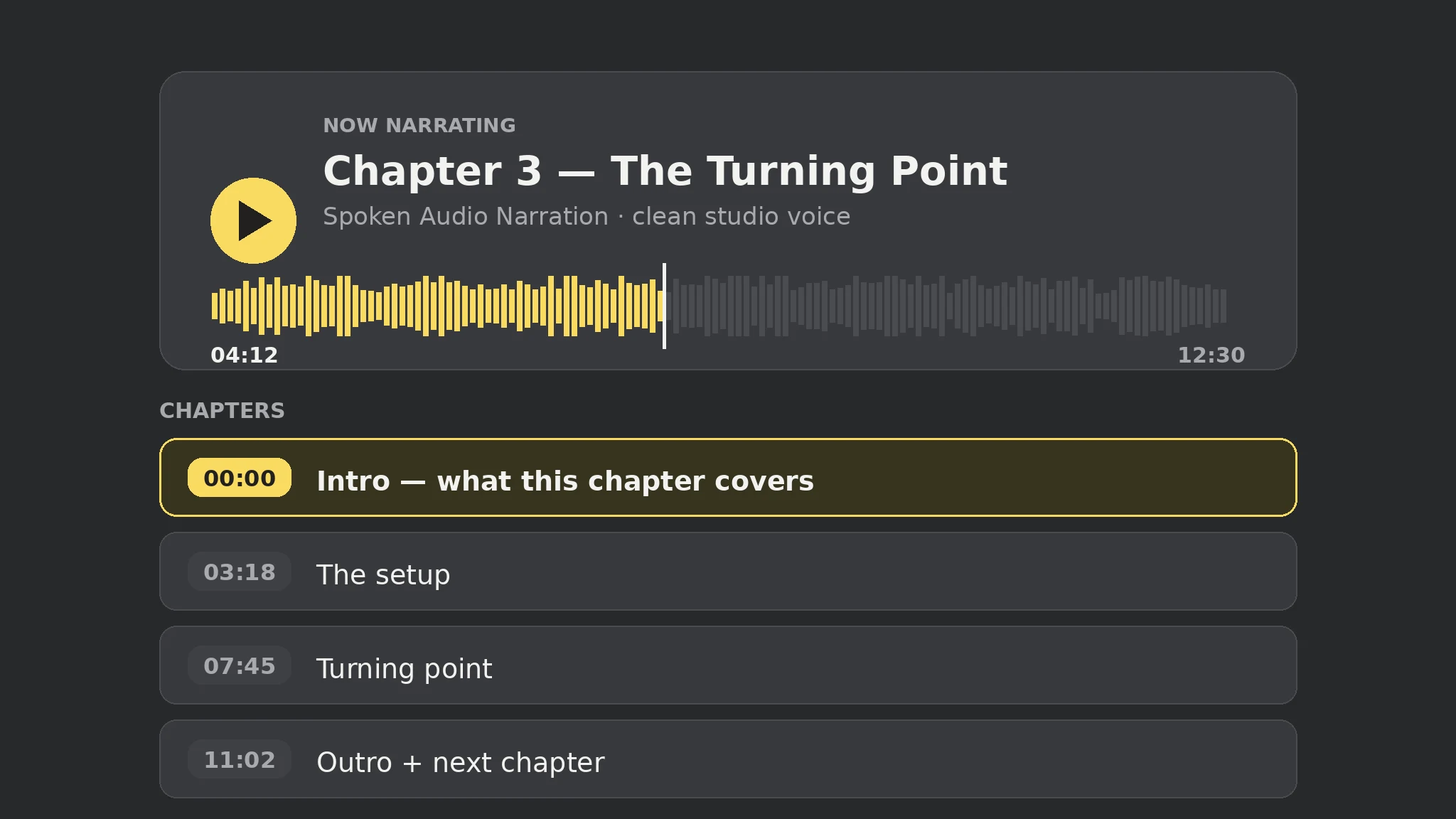
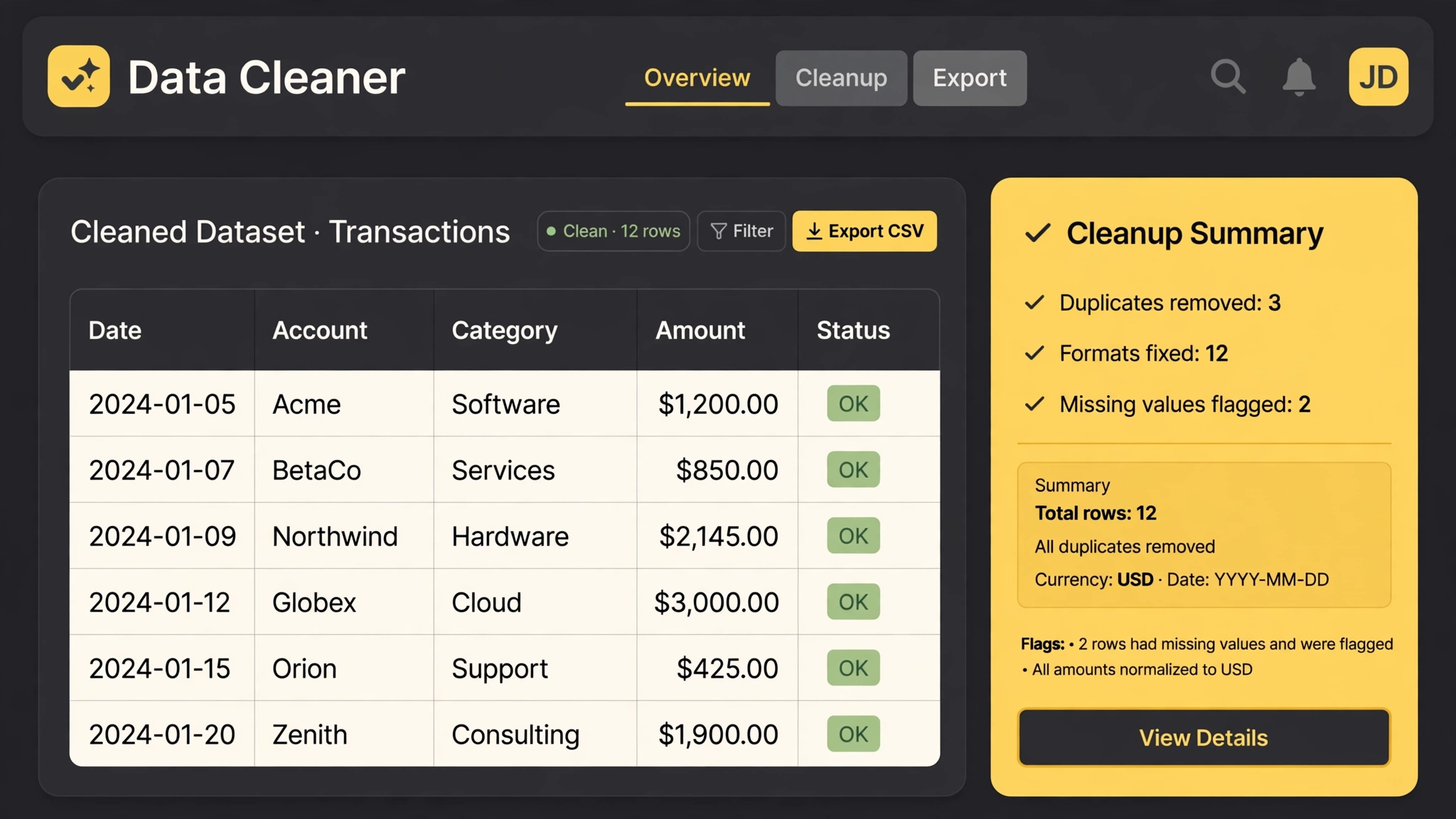
Claude Code は skills ディレクトリから Agent Skills を読み取り、SKILL.md の手順を一つずつ実行します。そのため SkillU との相性は抜群です。自動化ワークフロー(受信トレイの振り分け、スケジューリング、フォローアップ)を先頭に、コンテンツ制作に必要な画像・動画 Skills も揃っています。
カタログは自動化を先頭に、動画、画像、ライティングの Skills が続きます。Claude Code ユーザーが最初に手に取るのはこちらです:
Premium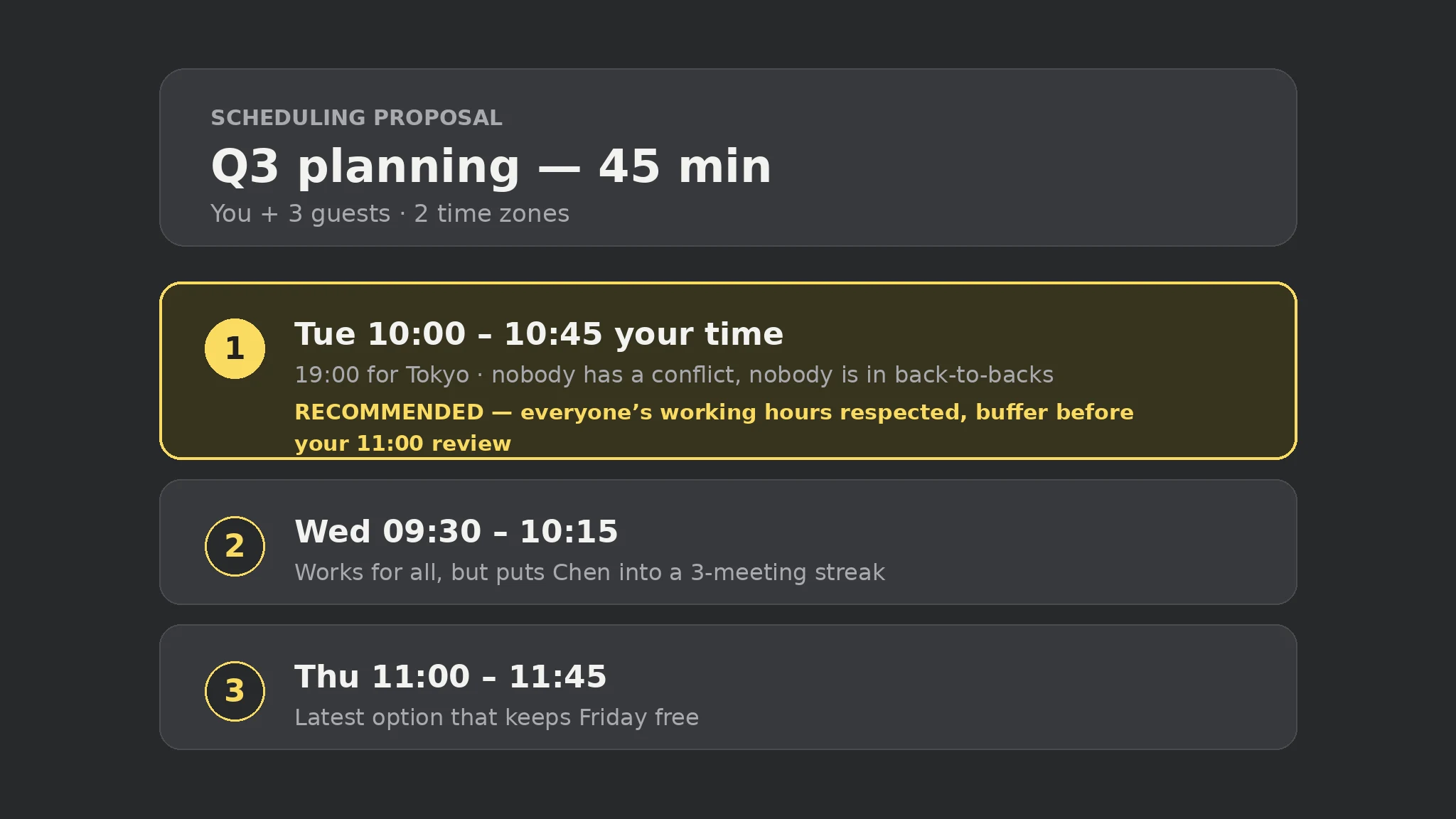 Premium
 Free
Free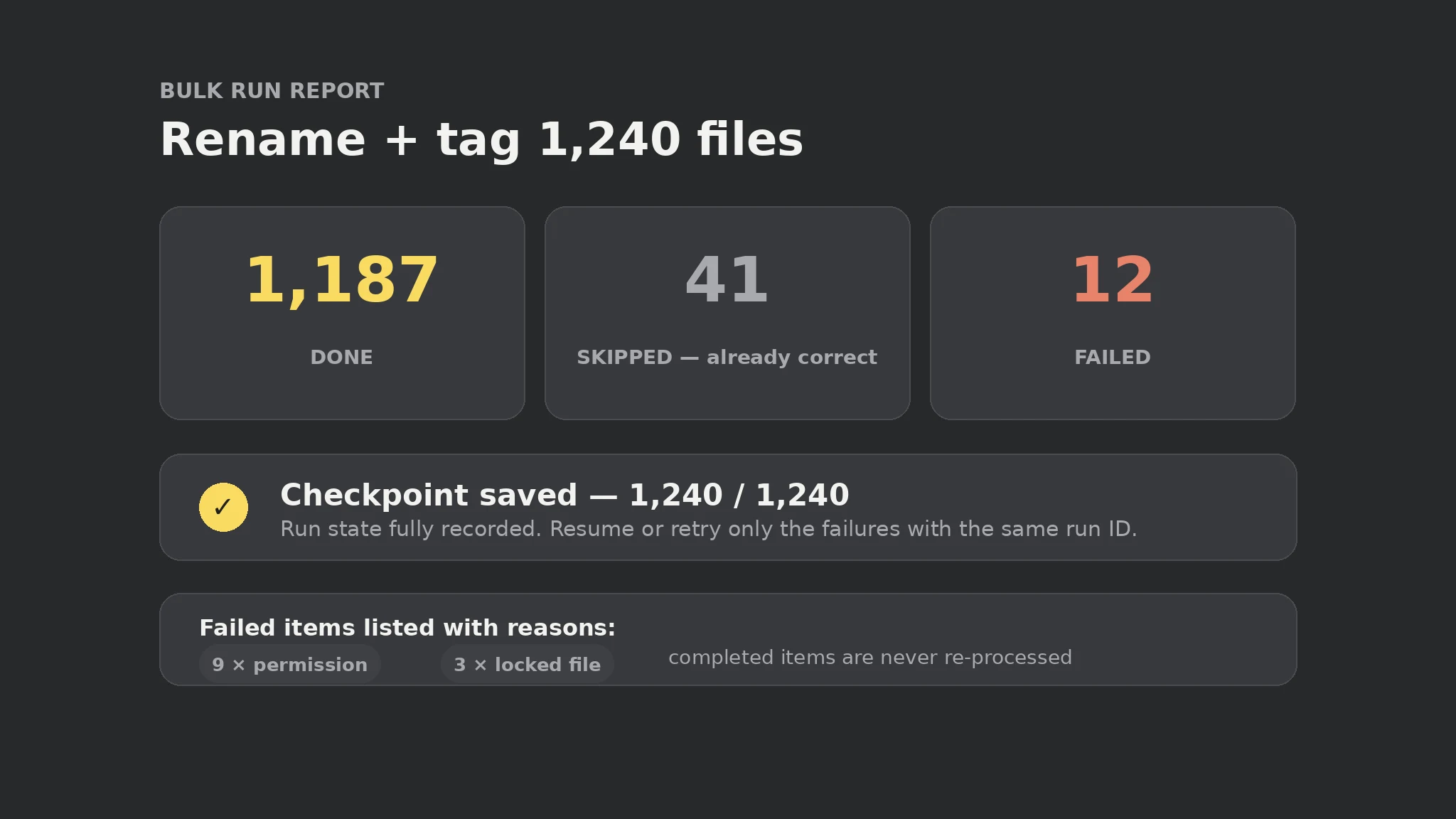 Premium
 Premium
 Free
Free Premium
 Free
Free Premium
 Premium
 Premium
 Free
Free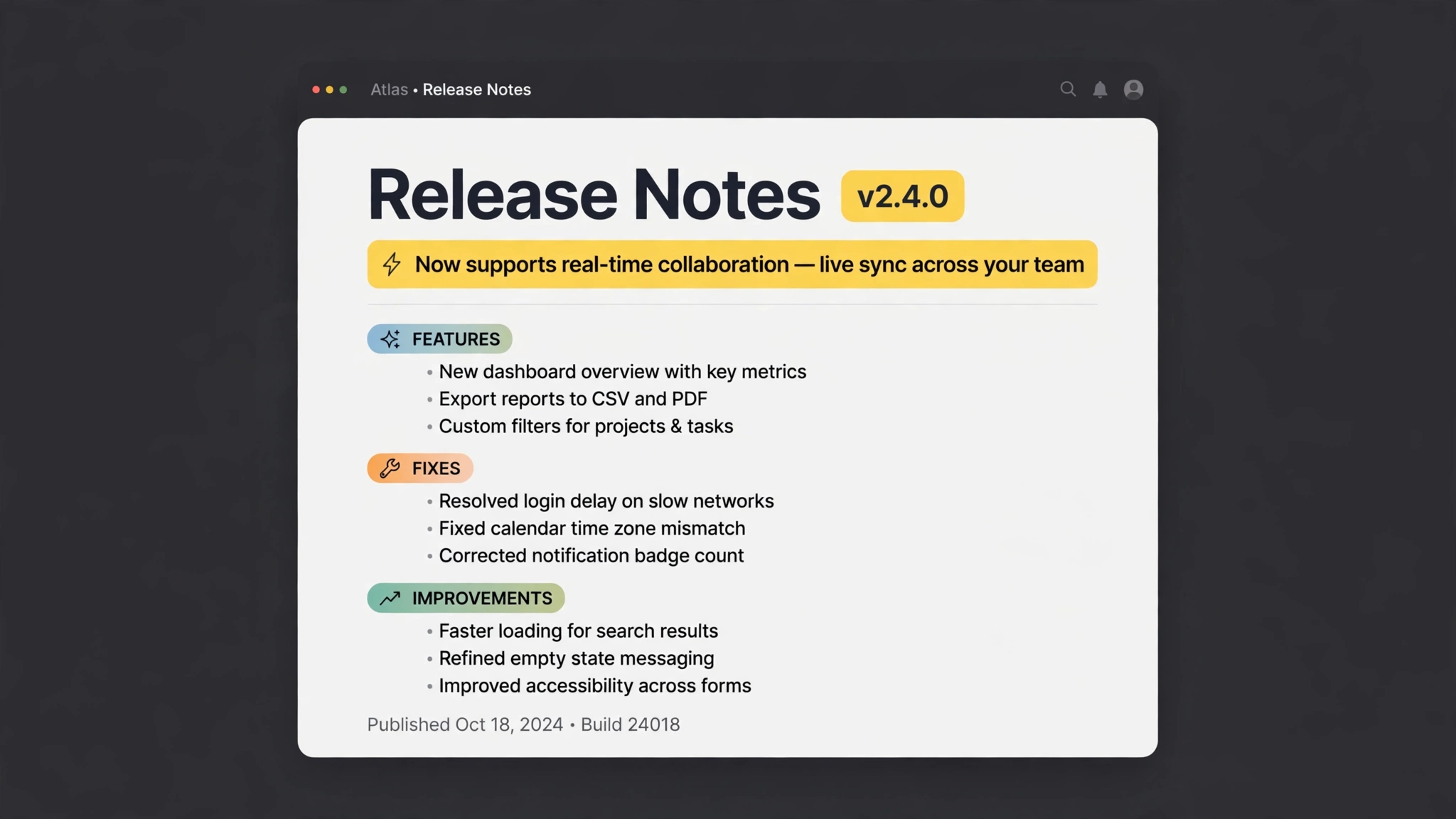 Premium
 Free
Free Premium
 Premium
 Premium
 Free
Freeカタログは Claude Code が読み取る共通の SKILL.md 形式を対象としています。各 Skill ページには対応エージェントが記載され、その Skill に必要なもの(アカウント、キー、接続済みアプリ)はインストール前にページ上で明示されます。
Skill フォルダを Claude Code の skills ディレクトリ(プロジェクト内の .claude/skills、または全プロジェクト共通の ~/.claude/skills)に配置します。 Claude Code を起動し、名前で Skill を呼び出すか、タスクを伝えて Skill を選ばせます。 初回は最後まで実行して確認し、その後は日常のフローに組み込みます。
Free と表示されたものは無料です。Premium Skills は SkillU のプラン(月額・年額・創業記念ライフタイム)に含まれます。無料の Skills は、アップグレード前にこの形式を体感する良い方法でもあります。