← Alle Agenten
Agent Skills für Cursor
Cursor unterstützt Agent Skills neben seinen Editor-Workflows, sodass dieselben SKILL.md-Pakete dort laufen, wo du bereits Code und Inhalte schreibst. SkillU gibt Cursor-Nutzern einen kuratierten, automatisierungsorientierten Katalog statt eines Stapels ungetesteter Ordner.
Premium holen Alle Skills ansehen
So funktioniert die Installation in Cursor
- Lege den Skill-Ordner in das Skills-Verzeichnis, das Cursor für deinen Workspace dokumentiert.
- Rufe den Skill in Cursor beim Namen auf, oder beschreibe die Aufgabe in einfachen Worten.
- Prüfe, was er produziert hat, bitte im selben Chat um Änderungen und veröffentliche dann.
Starte mit Automatisierung
Der Katalog führt mit Automatisierung, dann Video-, Bild- und Schreib-Skills. Das sind die Skills, zu denen Cursor-Nutzer zuerst greifen:
 Premium
- Ganze Threads lesen
- In 3 Gruppen sortieren
- In deiner Stimme entwerfen
- Genehmigen und senden
 Premium
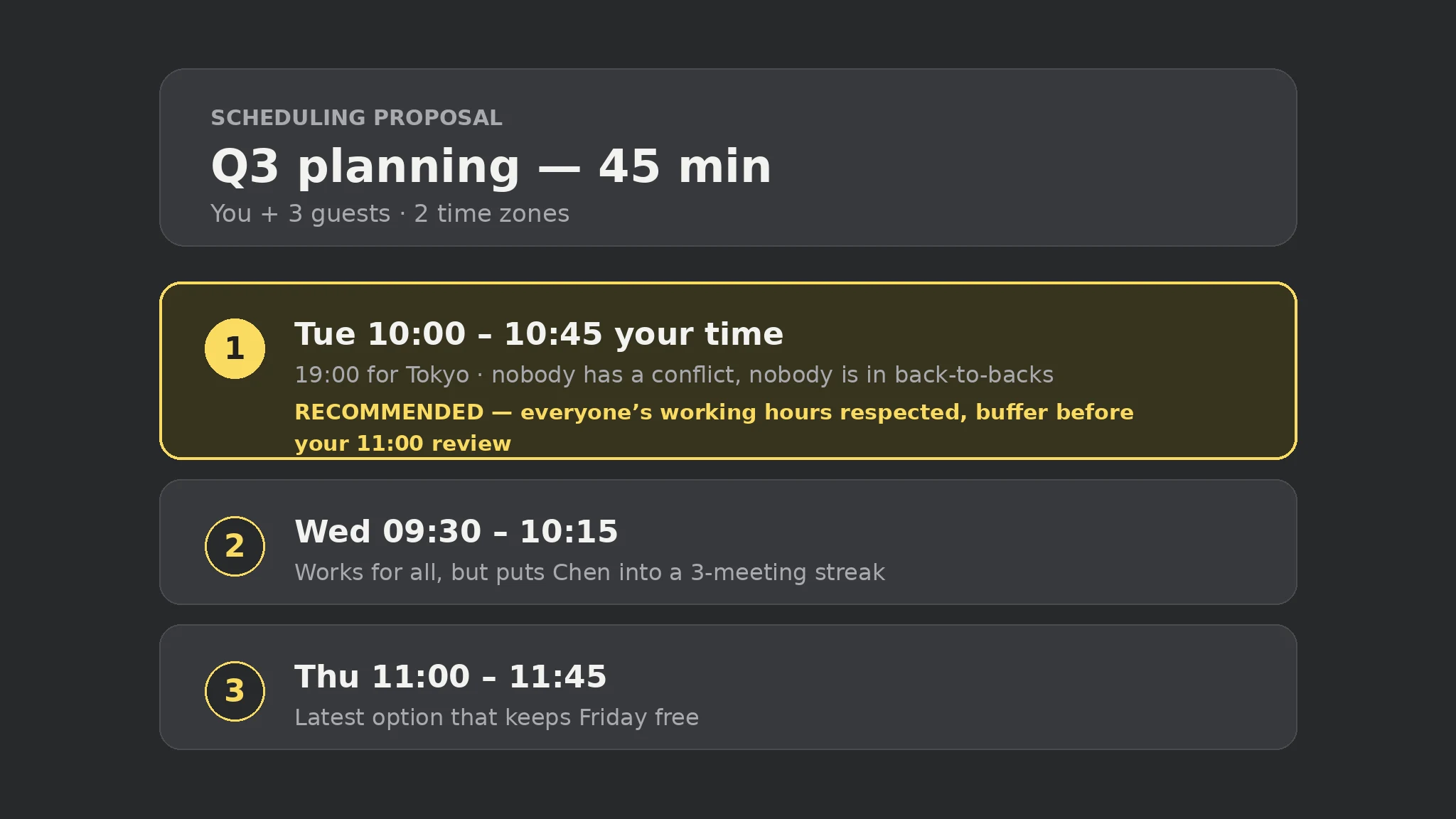
- Anforderungen sammeln
- Jeden Kalender prüfen
- Ortszeiten anbieten
- Blockieren oder einladen
 Free
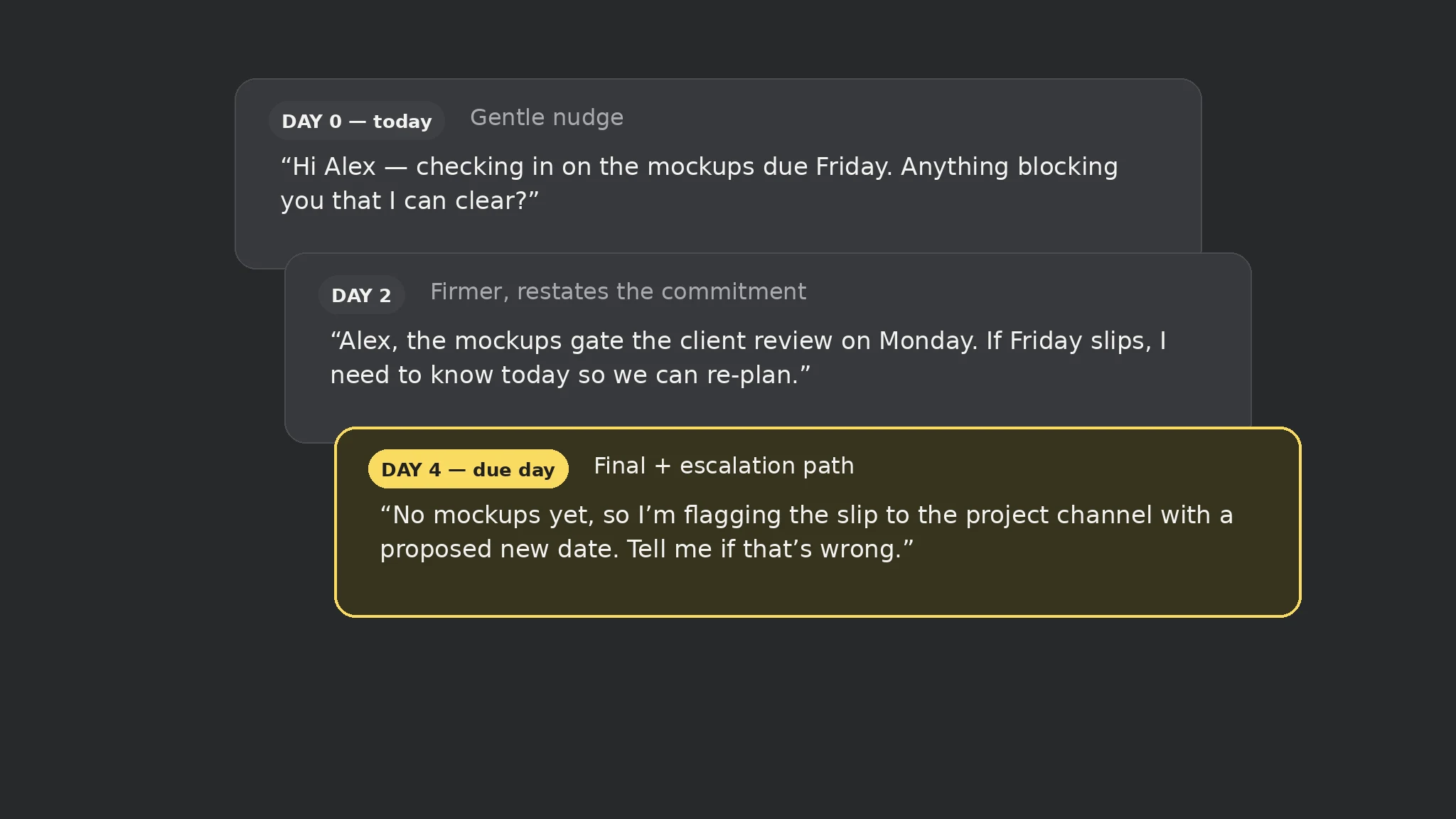
Free- Stichtag erfassen
- Stillstand überwachen
- Anstupsen an 3 Punkten
- Den Kreis schließen
 Premium
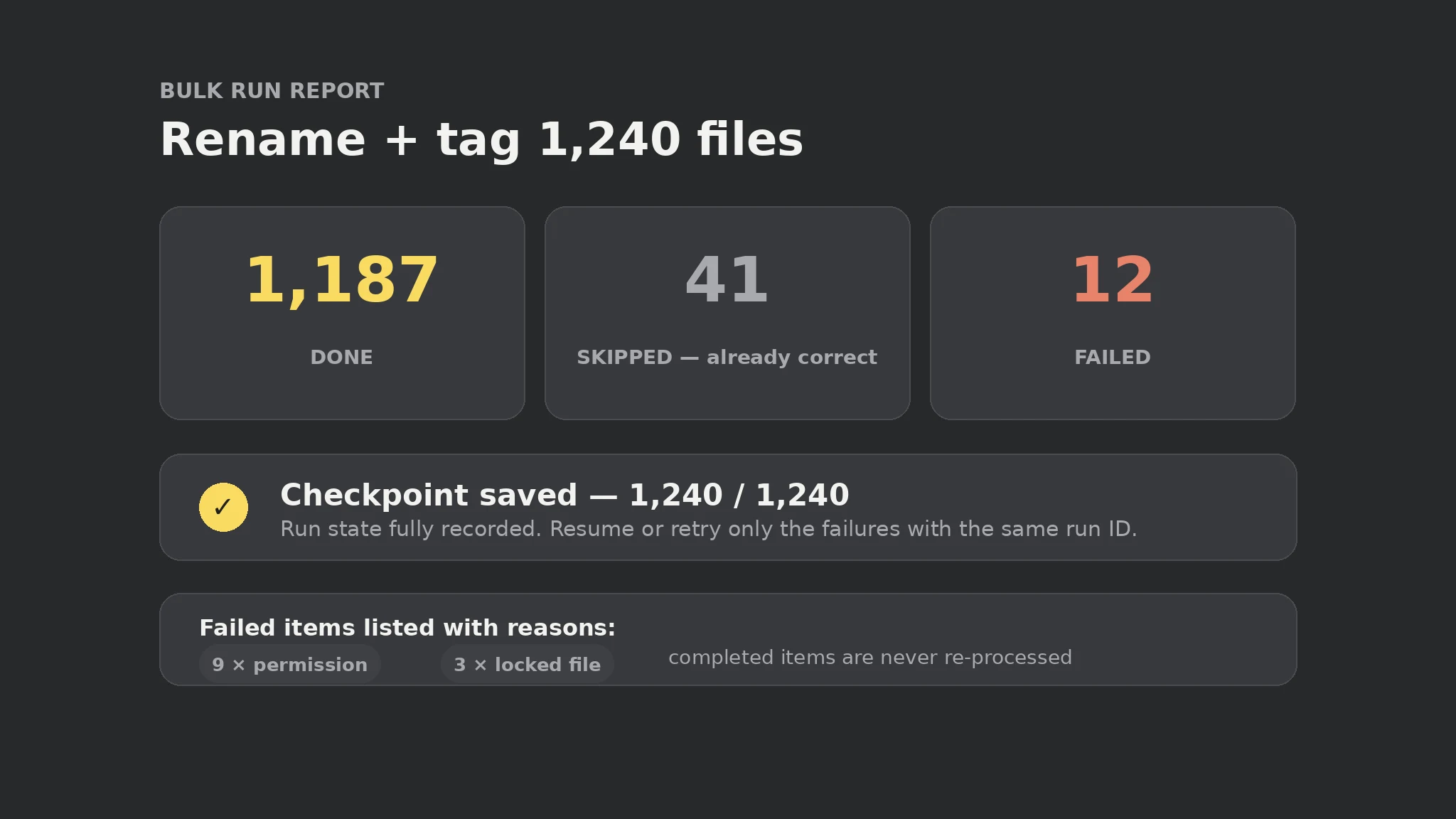
- Liste aufteilen
- Jeden Eintrag checkpointen
- Idempotente Läufe
- Fertigstellung verifizieren
 Premium
- Transkript lesen
- Entscheidungen extrahieren
- Besitzer zuweisen
- Zusammenfassung senden
 Free
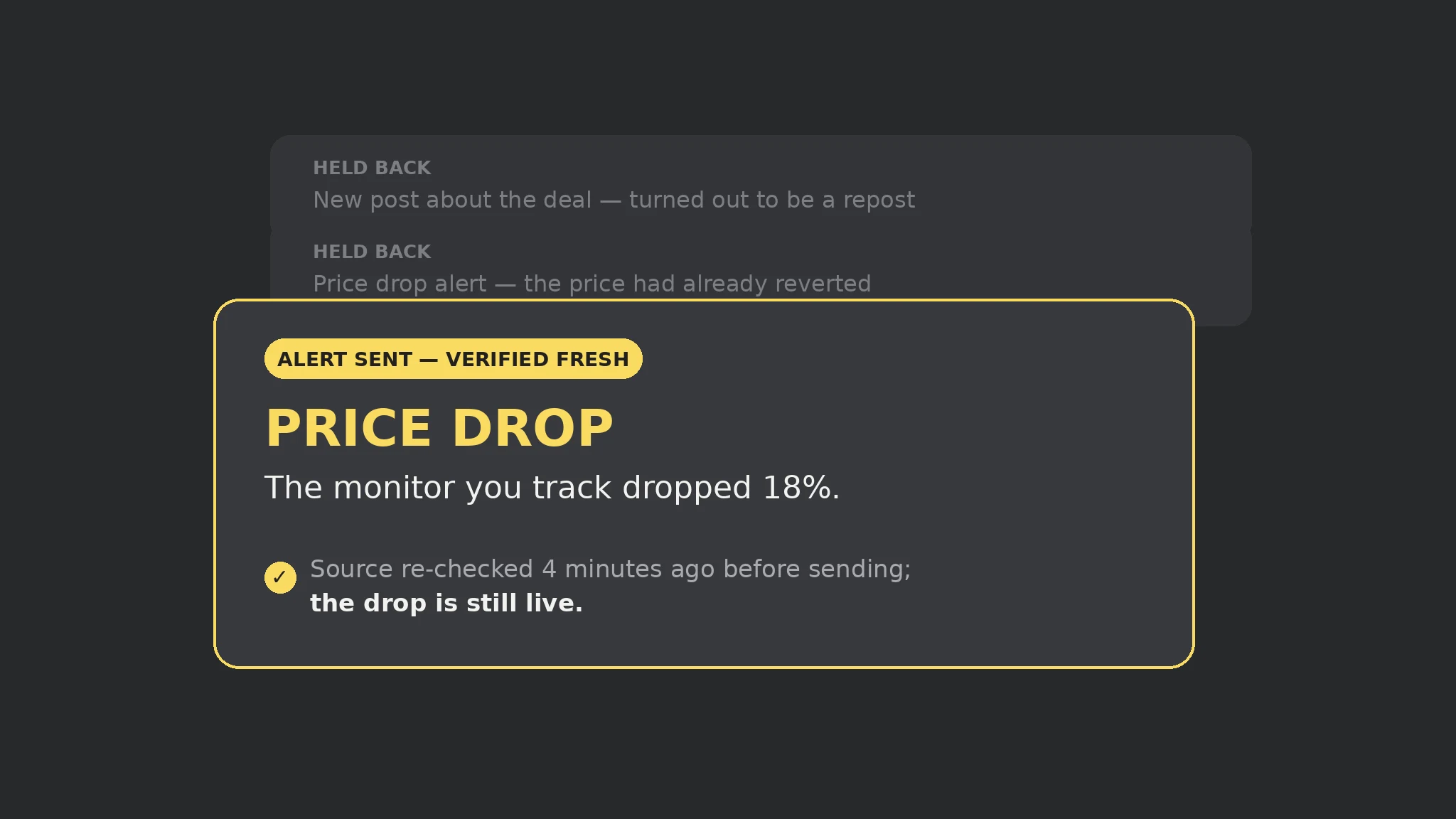
Free- Gültigkeit parsen
- Abgelaufenes filtern
- Mit Restzeit führen
- Den Alarm auslösen
Alle Skills für Cursor
 Premium
 Free
Free Premium
 Premium
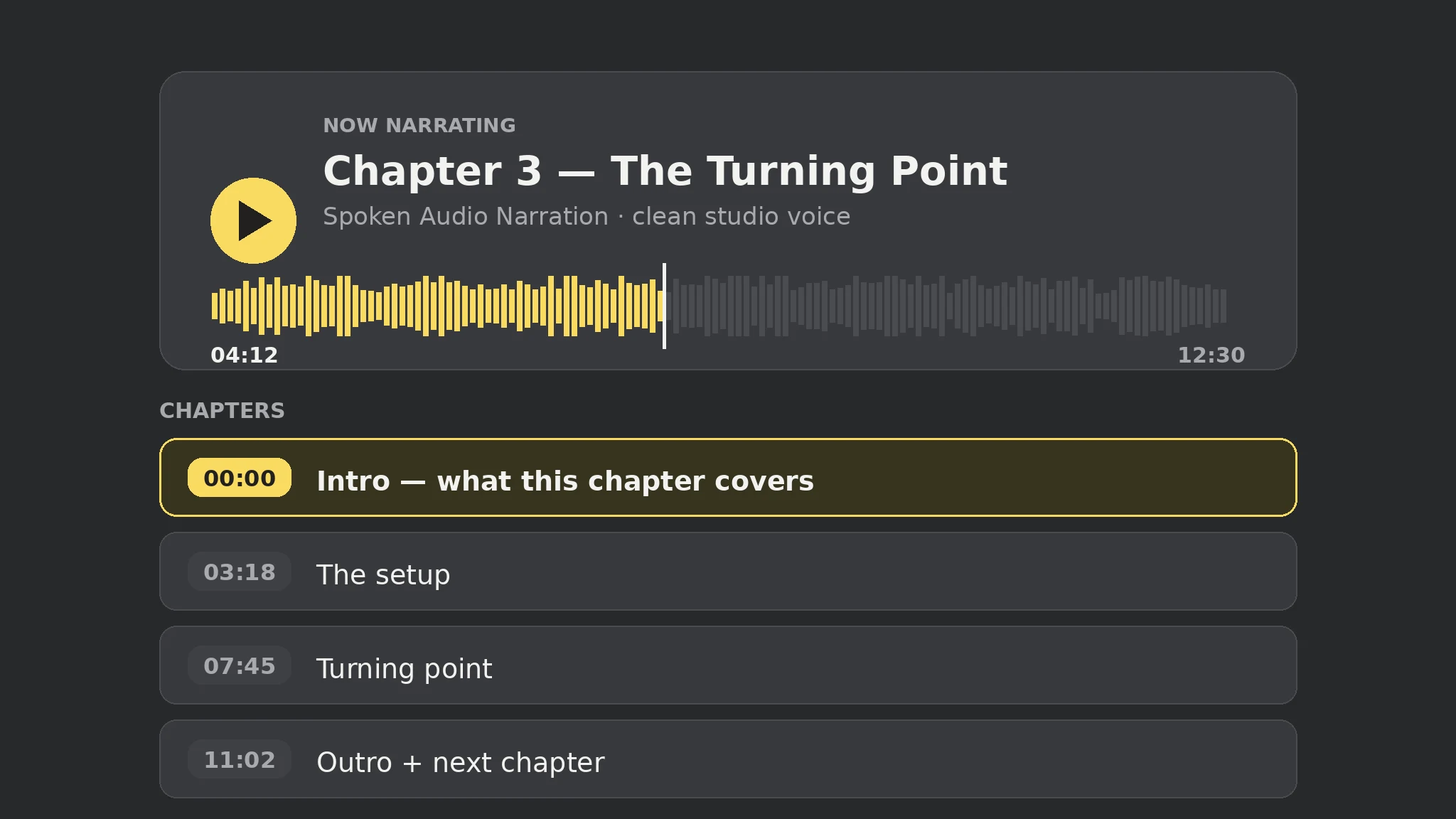
- Thema recherchieren
- Fürs Ohr schreiben
- Stabile Stimmen besetzen
- Produzieren und prüfen
 Premium
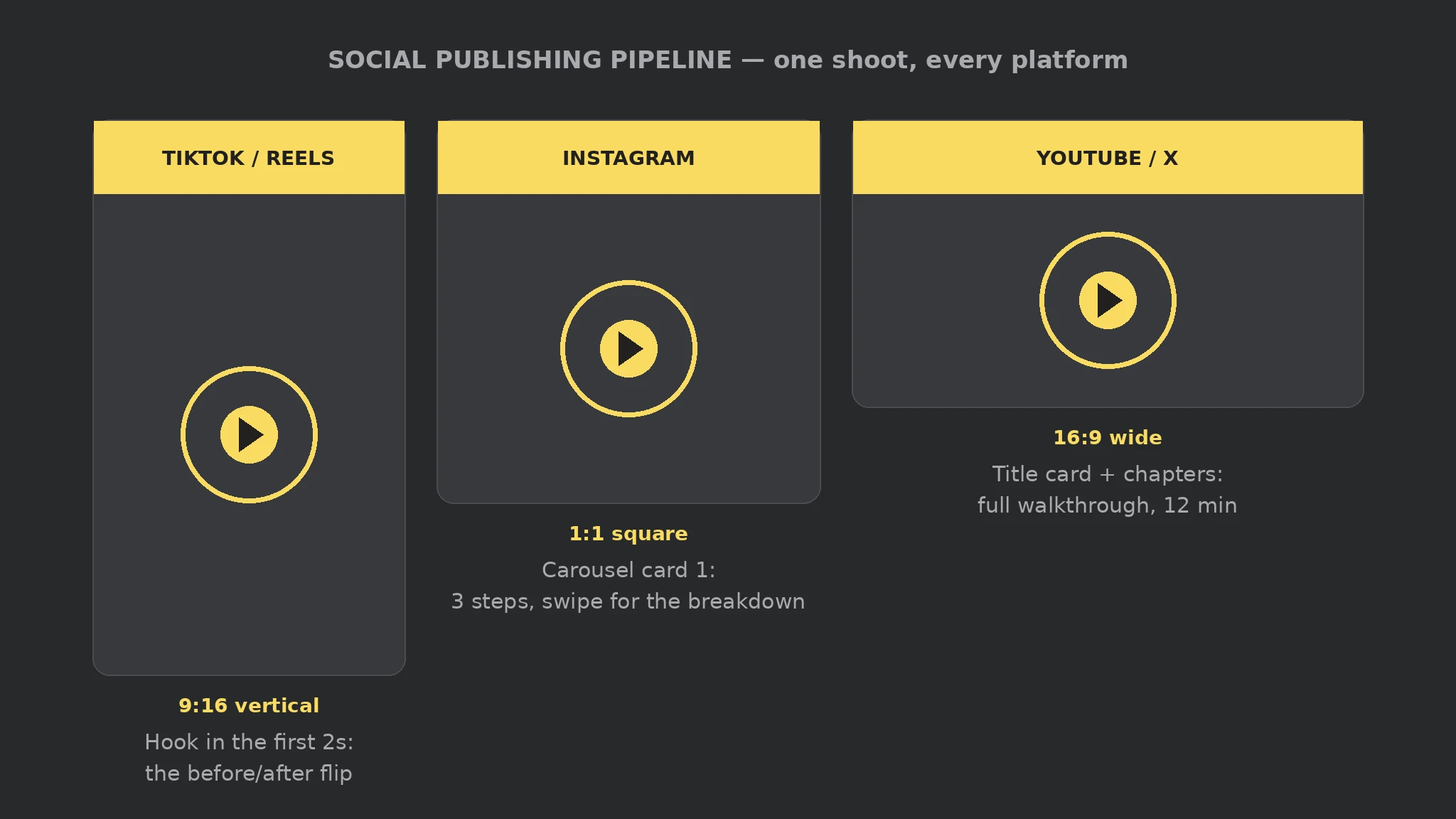
- Format pro Plattform
- Anpassen und beschriften
- Den genauen Post genehmigen
- Posten und verifizieren
 FreeFreeFreeFreeFree
 Premium
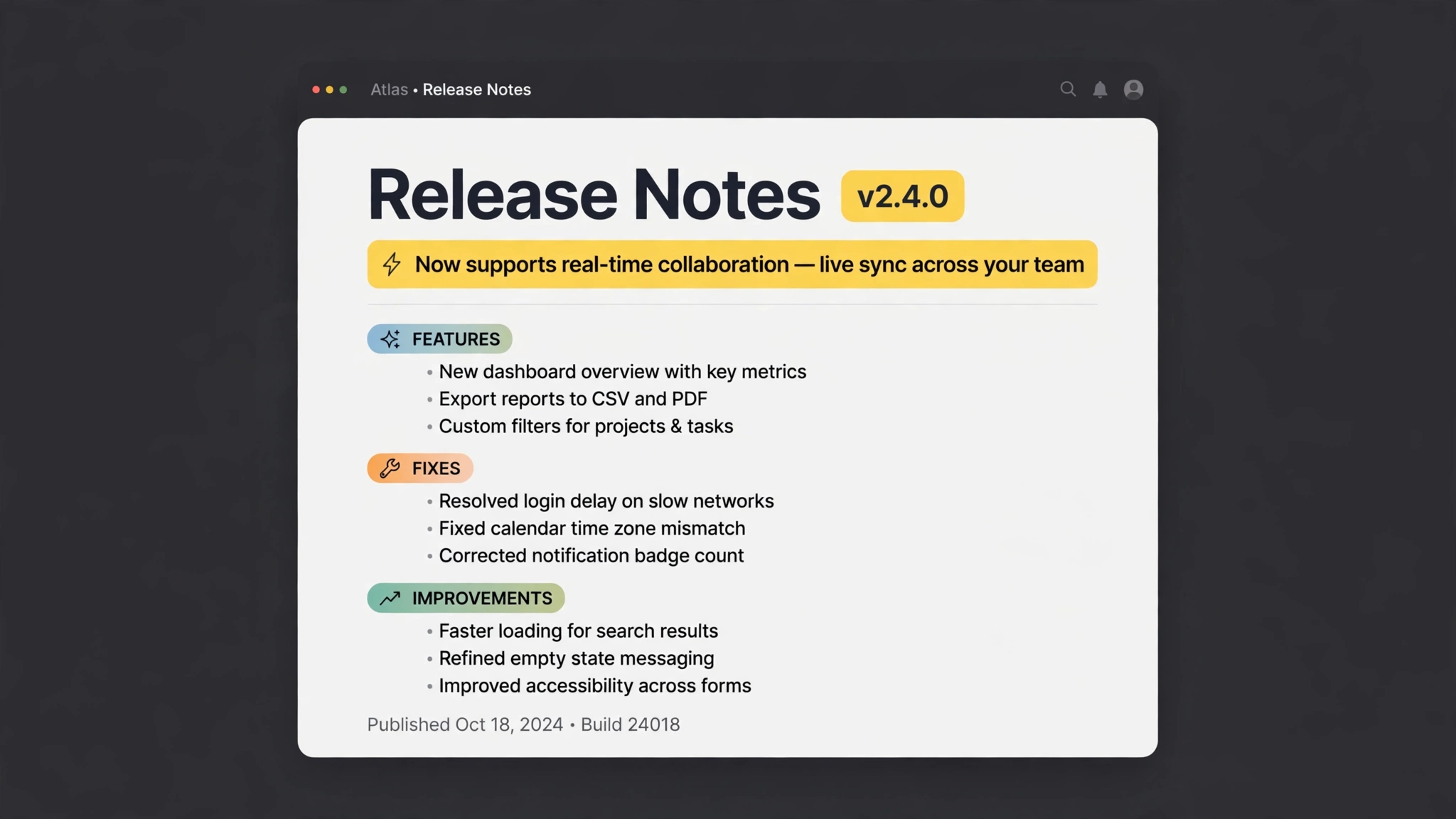
- Commits sammeln
- Änderungen gruppieren
- Jargon → Nutzen
- Bereit zum Posten
 Free
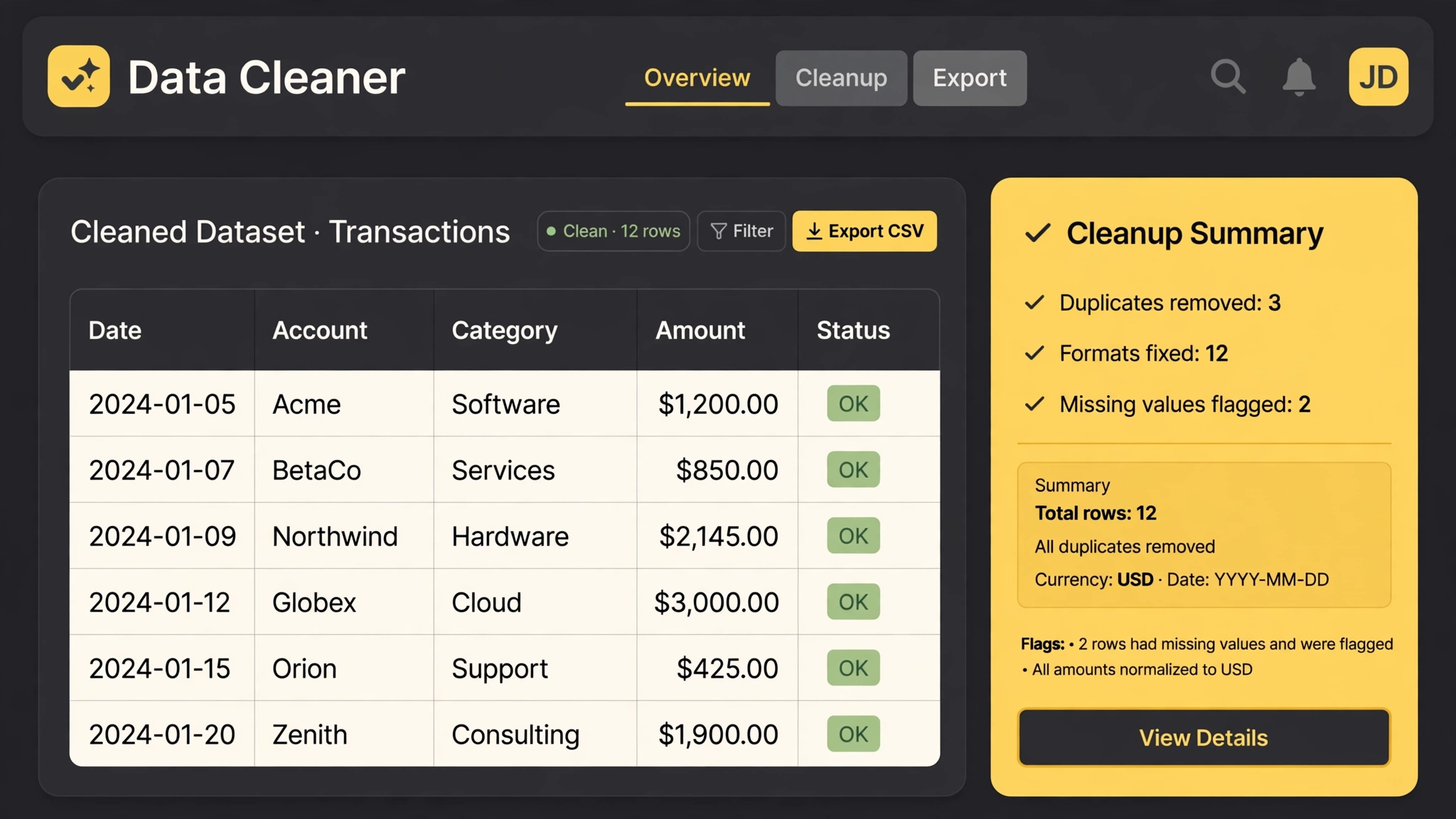
Free- Zeilen deduplizieren
- Formate normalisieren
- Lücken markieren
- Bereinigungsbericht
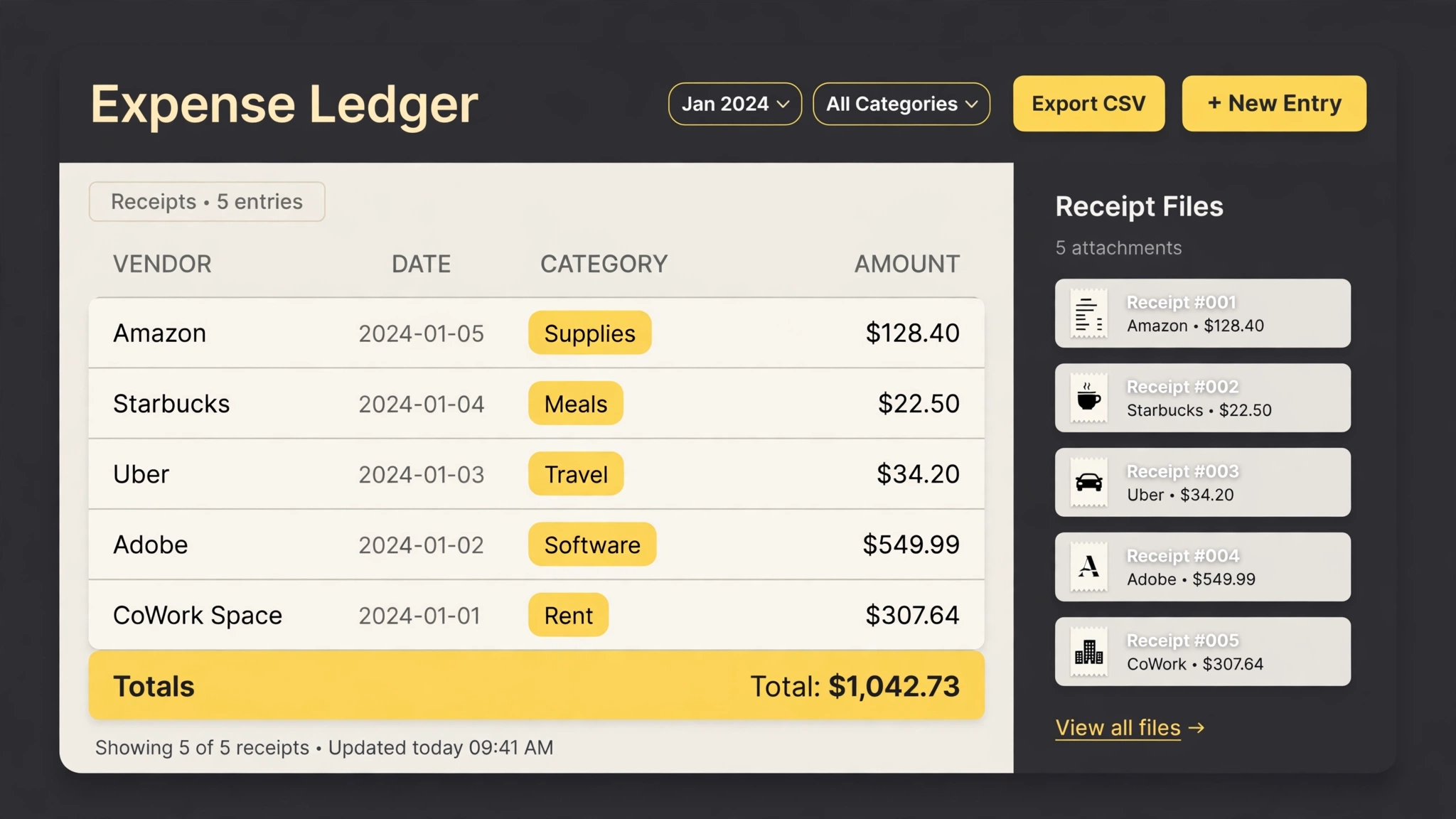 Premium
- Belege lesen
- Umbenennen und archivieren
- Das Buch bauen
- Kategoriesummen
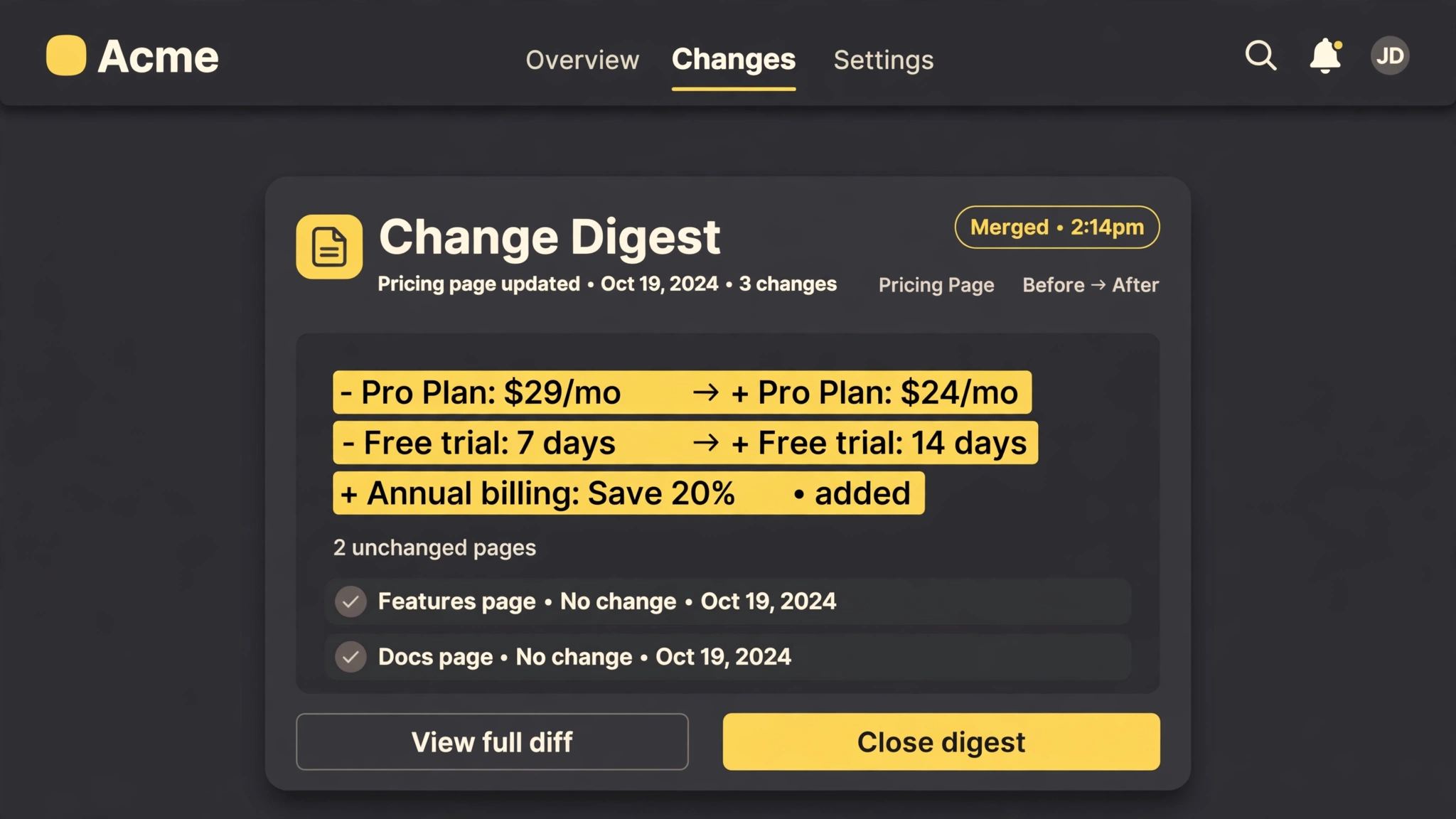 Premium
- Deine Seiten überwachen
- Die Änderungen vergleichen
- Das Rauschen filtern
- Ein gebündeltes Digest
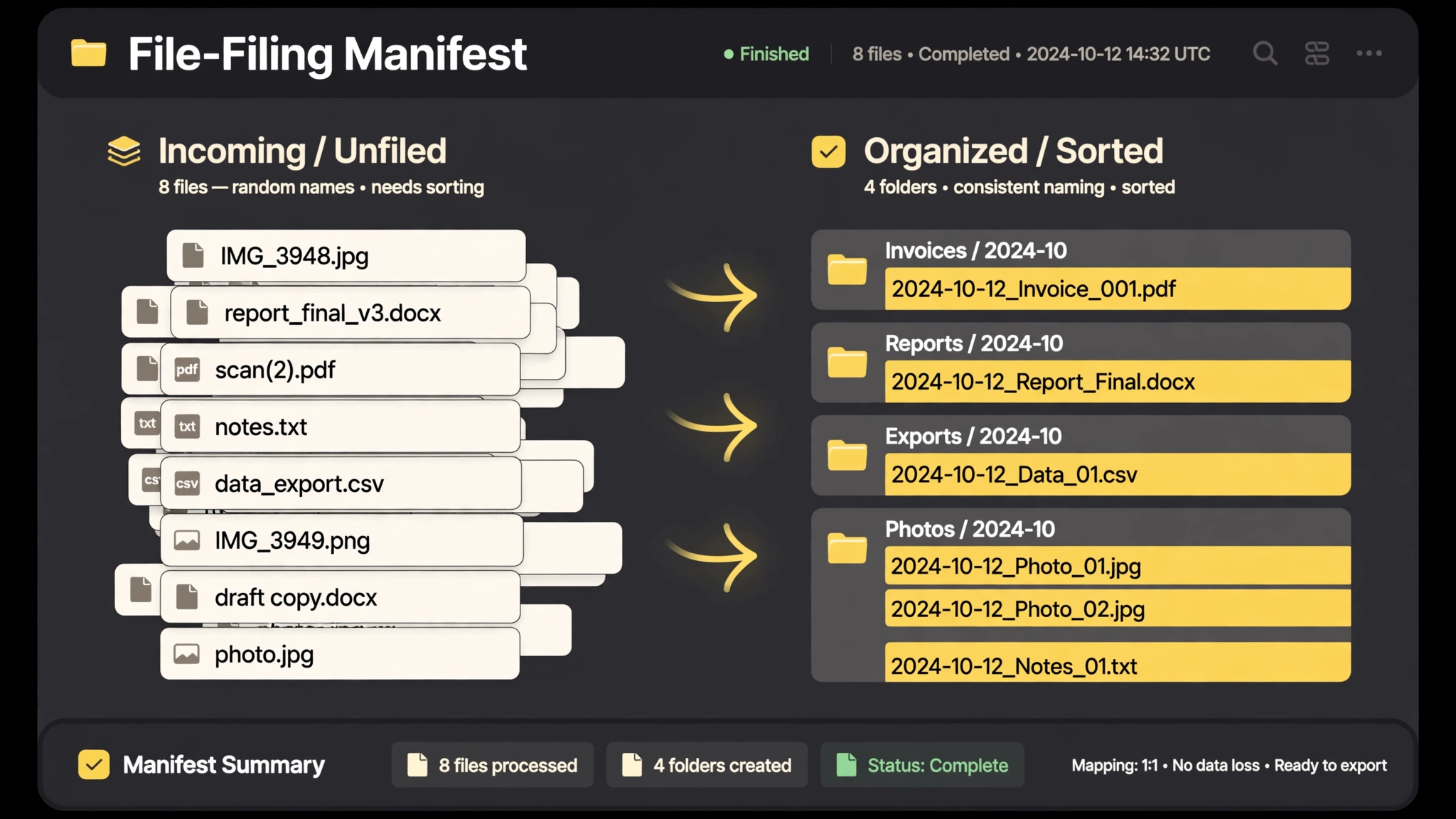 Premium
- Plan genehmigen
- Nach Muster umbenennen
- In Ordner sortieren
- Manifest und Rückgängig
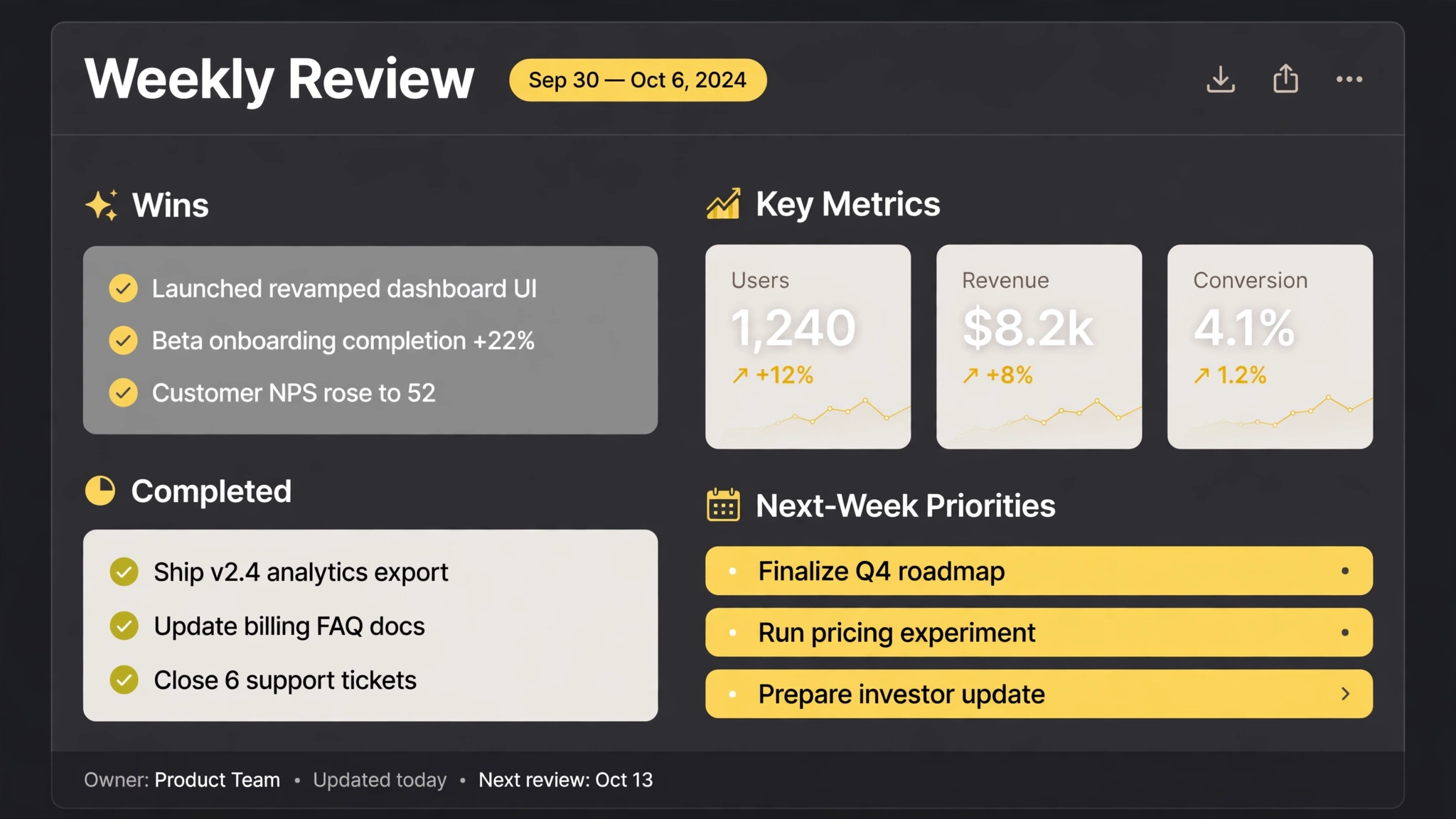 Free
Free- Die Woche sammeln
- Erfolge und Metriken
- Gerutschtes aufdecken
- 3 Prioritäten
Häufige Fragen
Funktionieren alle Skills von SkillU in Cursor?
Der Katalog zielt auf das gemeinsame SKILL.md-Format, das Cursor liest. Jede Skill-Seite listet die unterstützten Agenten, und alles, was ein Skill braucht (ein Konto, einen Key, eine verbundene App), steht vor der Installation auf seiner Seite.
Wie installiere ich einen SkillU-Skill in Cursor?
Lege den Skill-Ordner in das Skills-Verzeichnis, das Cursor für deinen Workspace dokumentiert. Rufe den Skill in Cursor beim Namen auf, oder beschreibe die Aufgabe in einfachen Worten. Prüfe, was er produziert hat, bitte im selben Chat um Änderungen und veröffentliche dann.
Sind die Skills von SkillU kostenlos?
Als Free markierte Skills sind kostenlos. Premium-Skills sind in einem SkillU-Plan enthalten (Monatlich, Jährlich oder Gründung lebenslang), und die kostenlosen Skills sind weiterhin ein guter Weg, das Format zu spüren, bevor du upgradest.
Premium holen Automatisierungs-Skills ansehen
 Skill
Skill