← Tous les agents
Agent Skills pour Cursor
Cursor prend en charge les Agent Skills aux côtés de ses flux d'éditeur, de sorte que les mêmes paquets SKILL.md s'exécutent là où vous écrivez déjà du code et du contenu. SkillU offre aux utilisateurs de Cursor un catalogue organisé et axé sur l'automatisation plutôt qu'une pile de dossiers non testés.
Obtenir Premium Parcourir tous les Skills
Comment fonctionne l'installation dans Cursor
- Placez le dossier du Skill dans le répertoire de skills que Cursor documente pour votre espace de travail.
- Invoquez le Skill par son nom dans Cursor, ou décrivez la tâche en mots simples.
- Examinez ce qu'il a produit, demandez des modifications dans le même chat, puis publiez.
Commencez par l'automatisation
Le catalogue mène avec l'automatisation, puis les Skills de vidéo, d'image et d'écriture. Voici les Skills que les utilisateurs de Cursor prennent en premier :
 Premium
- Lire les fils complets
- Trier en 3 groupes
- Rédiger dans votre voix
- Approuver et envoyer
 Premium
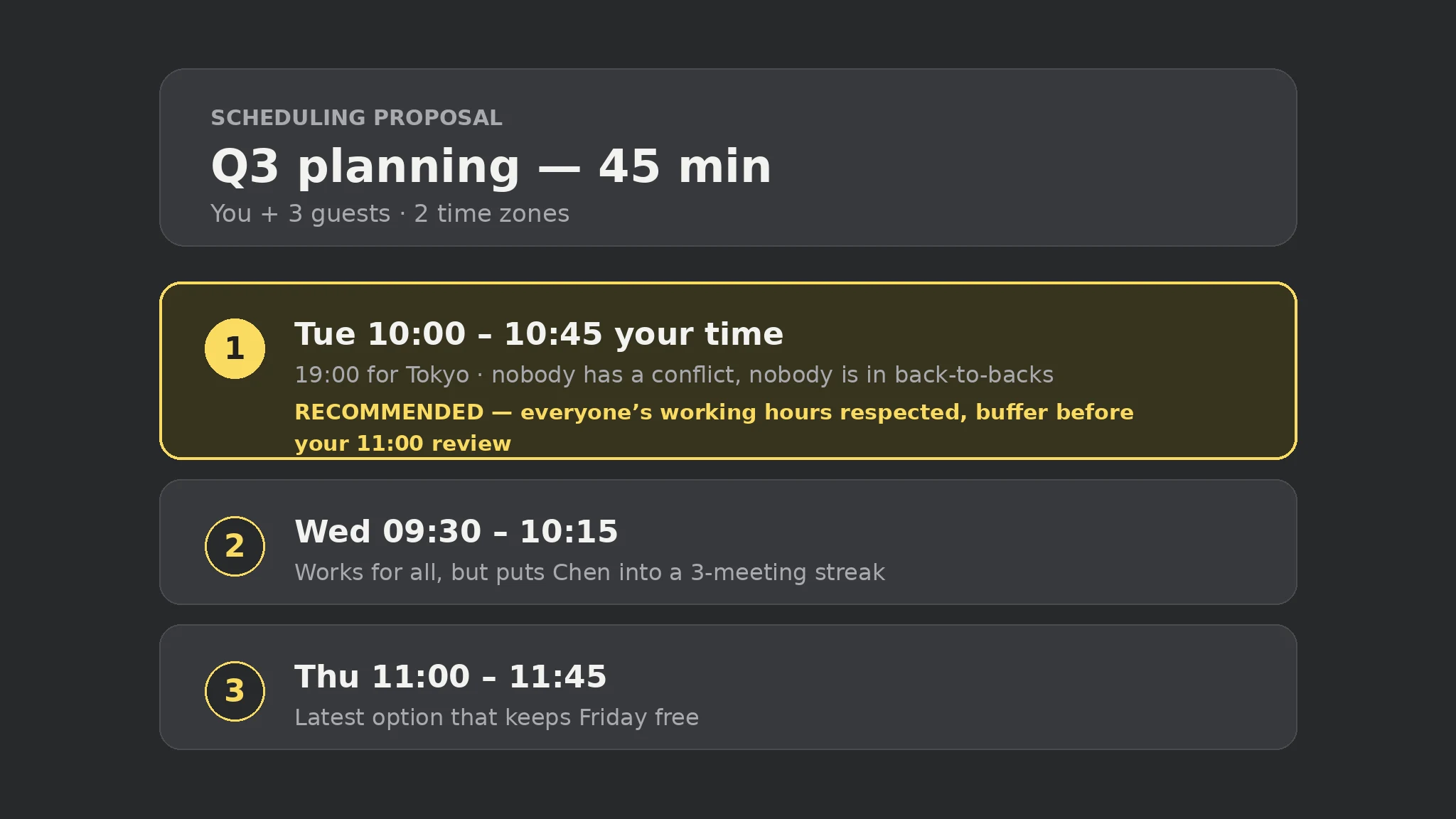
- Rassembler les exigences
- Vérifier chaque calendrier
- Proposer des heures locales
- Bloquer ou inviter
 Free
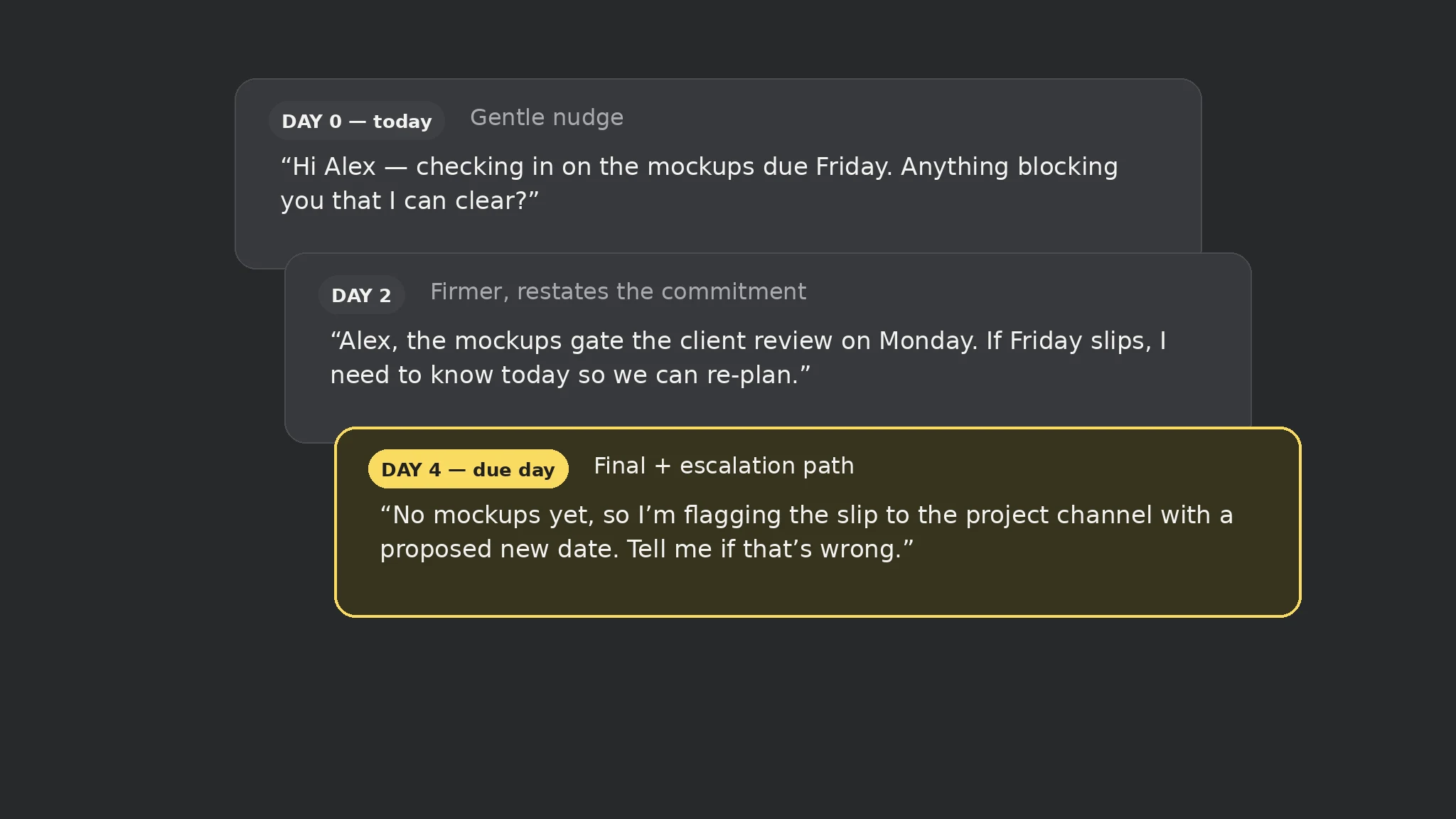
Free- Capturer l'échéance
- Surveiller les blocages
- Relancer en 3 points
- Boucler la boucle
 Premium
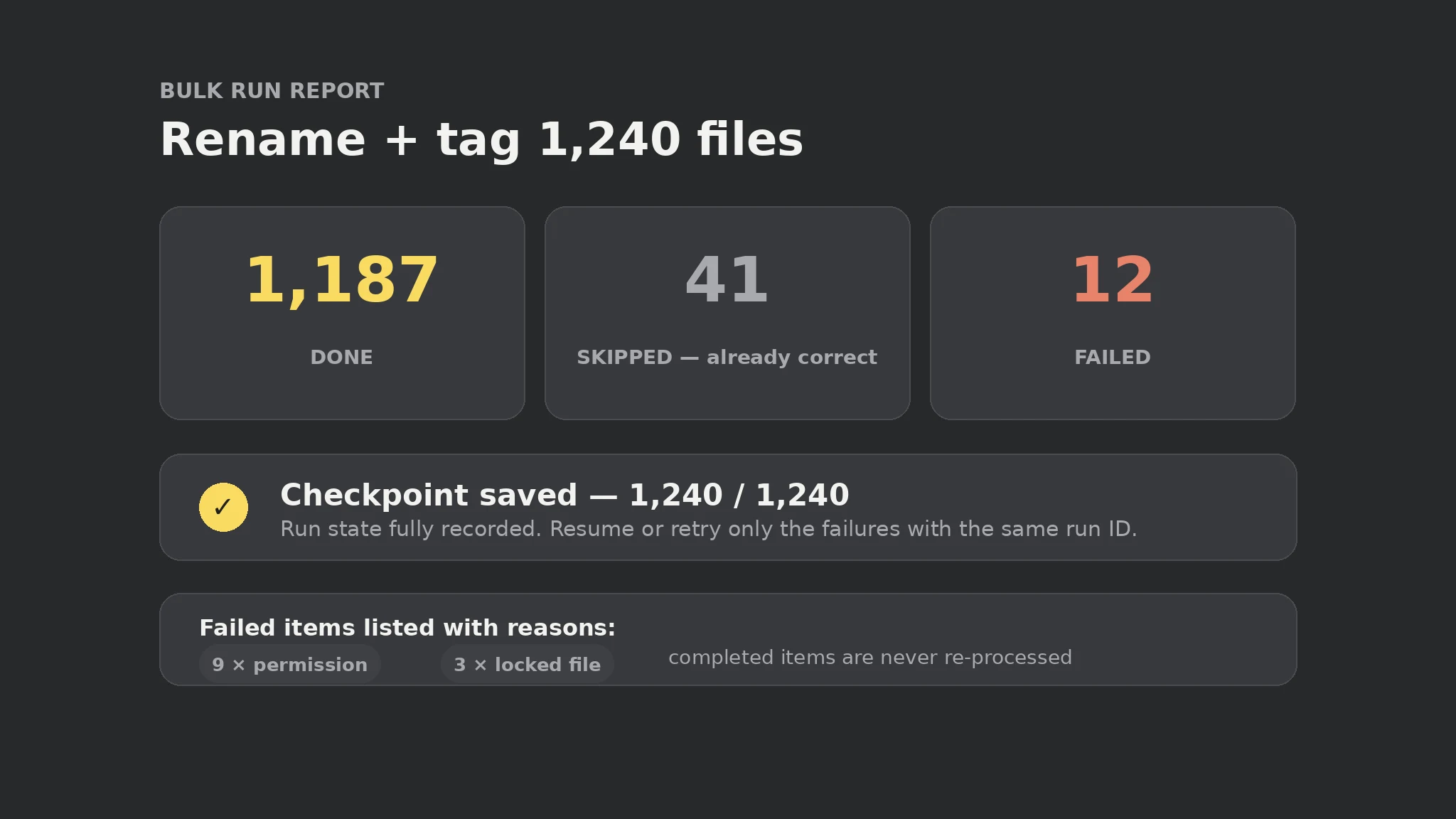
- Fractionner la liste
- Point de contrôle par élément
- Exécutions idempotentes
- Vérifier l'achèvement
 Premium
- Lire la transcription
- Extraire les décisions
- Attribuer des responsables
- Envoyer le résumé
 Free
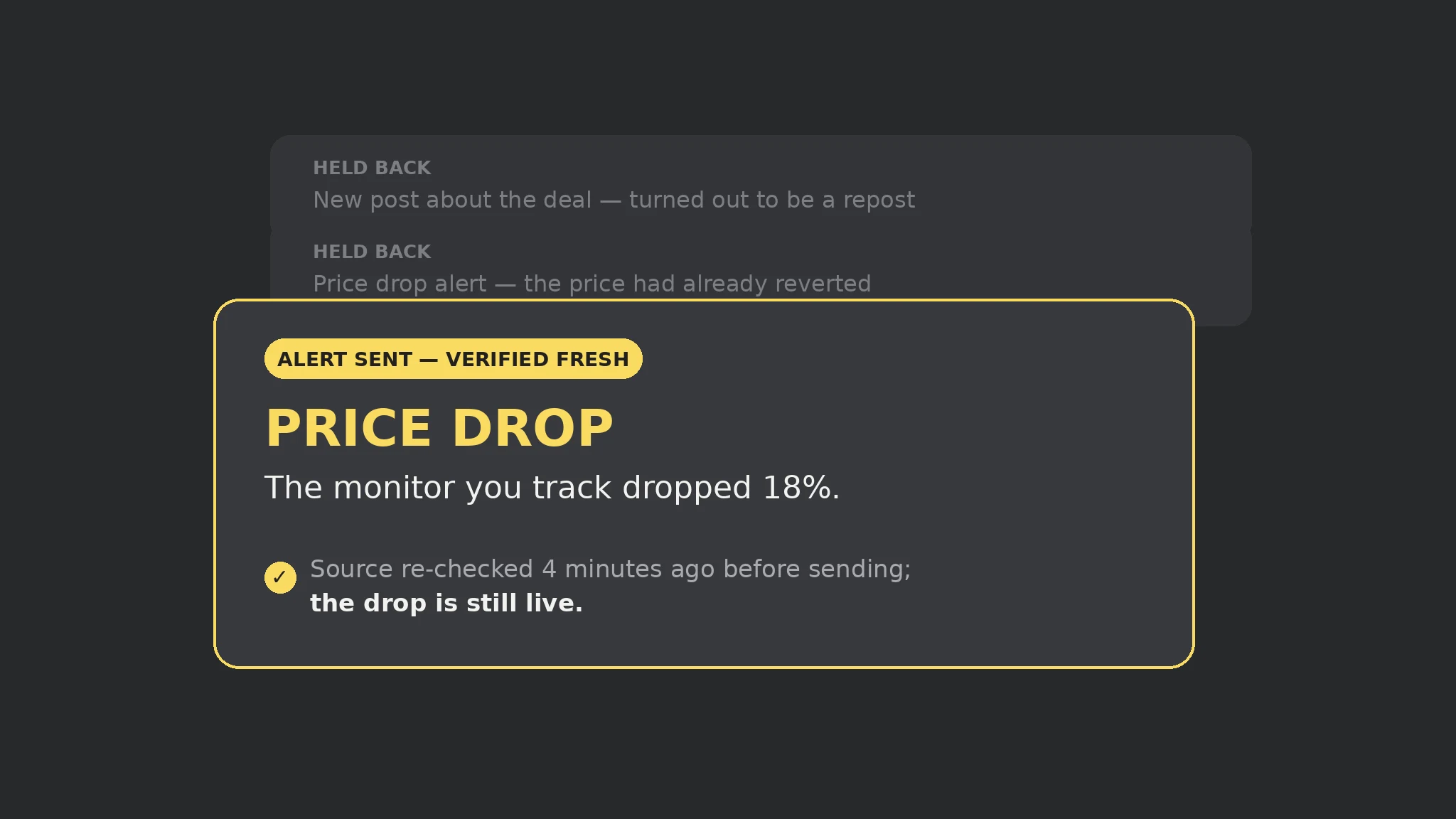
Free- Analyser la validité
- Filtrer l'expiré
- Mener avec le temps restant
- Déclencher l'alerte
Tous les Skills pour Cursor
 Premium
 Free
Free Premium
 Premium
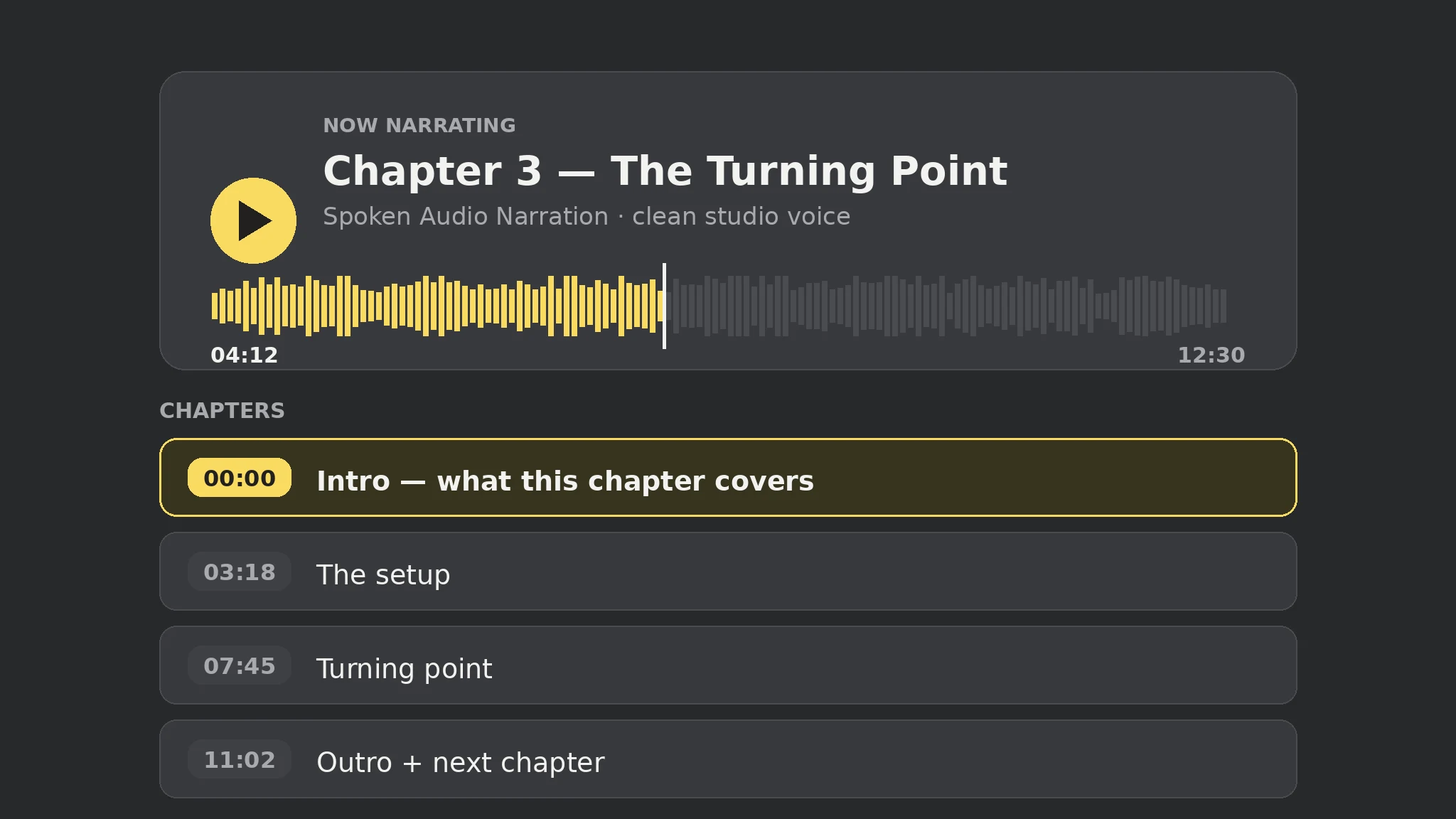
- Rechercher le sujet
- Script pour l'oreille
- Distribuer des voix stables
- Produire et vérifier
 Premium
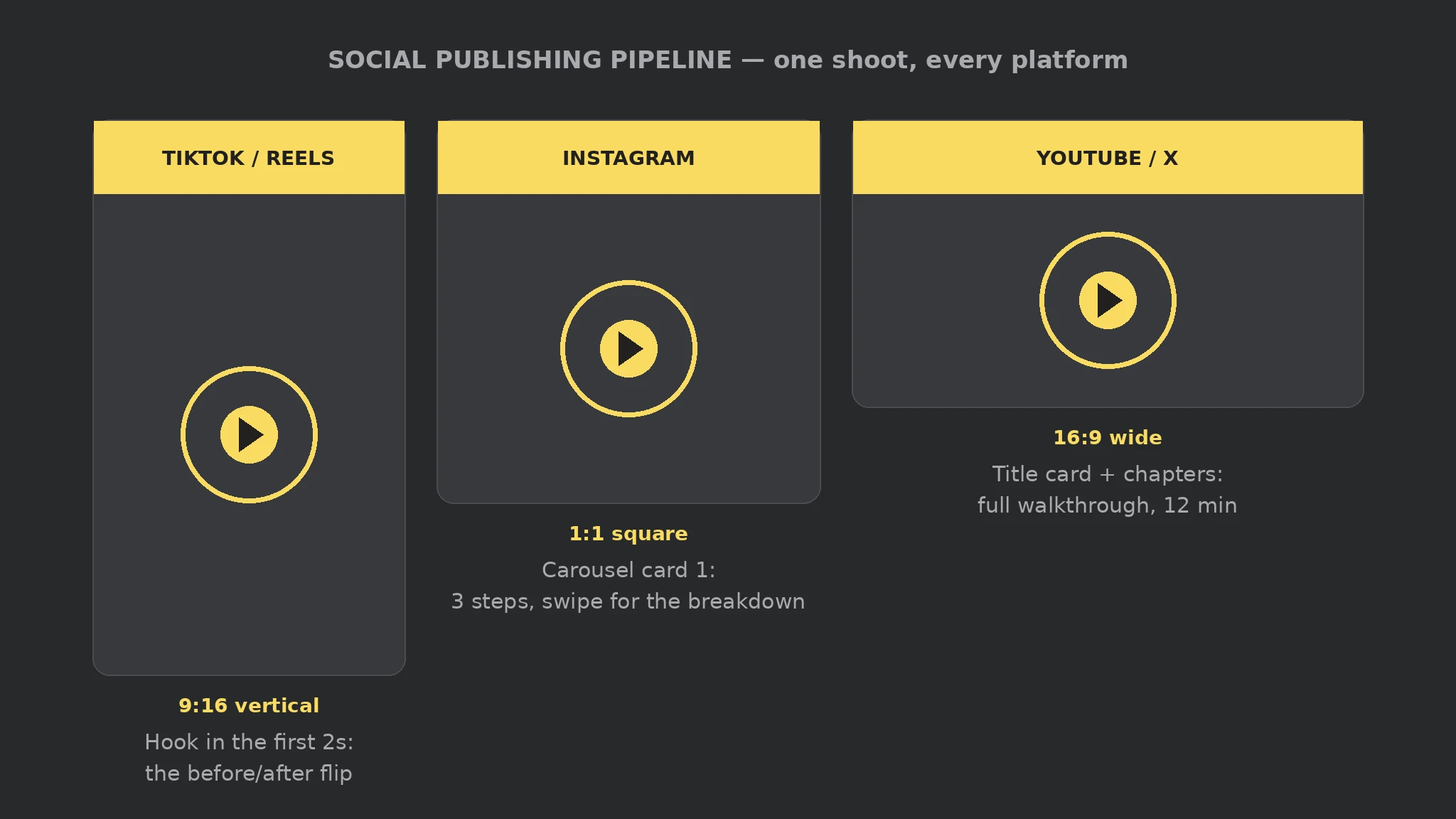
- Format par plateforme
- Adapter et légender
- Approuver la publication exacte
- Publier et vérifier
 FreeFreeFreeFreeFree
 Premium
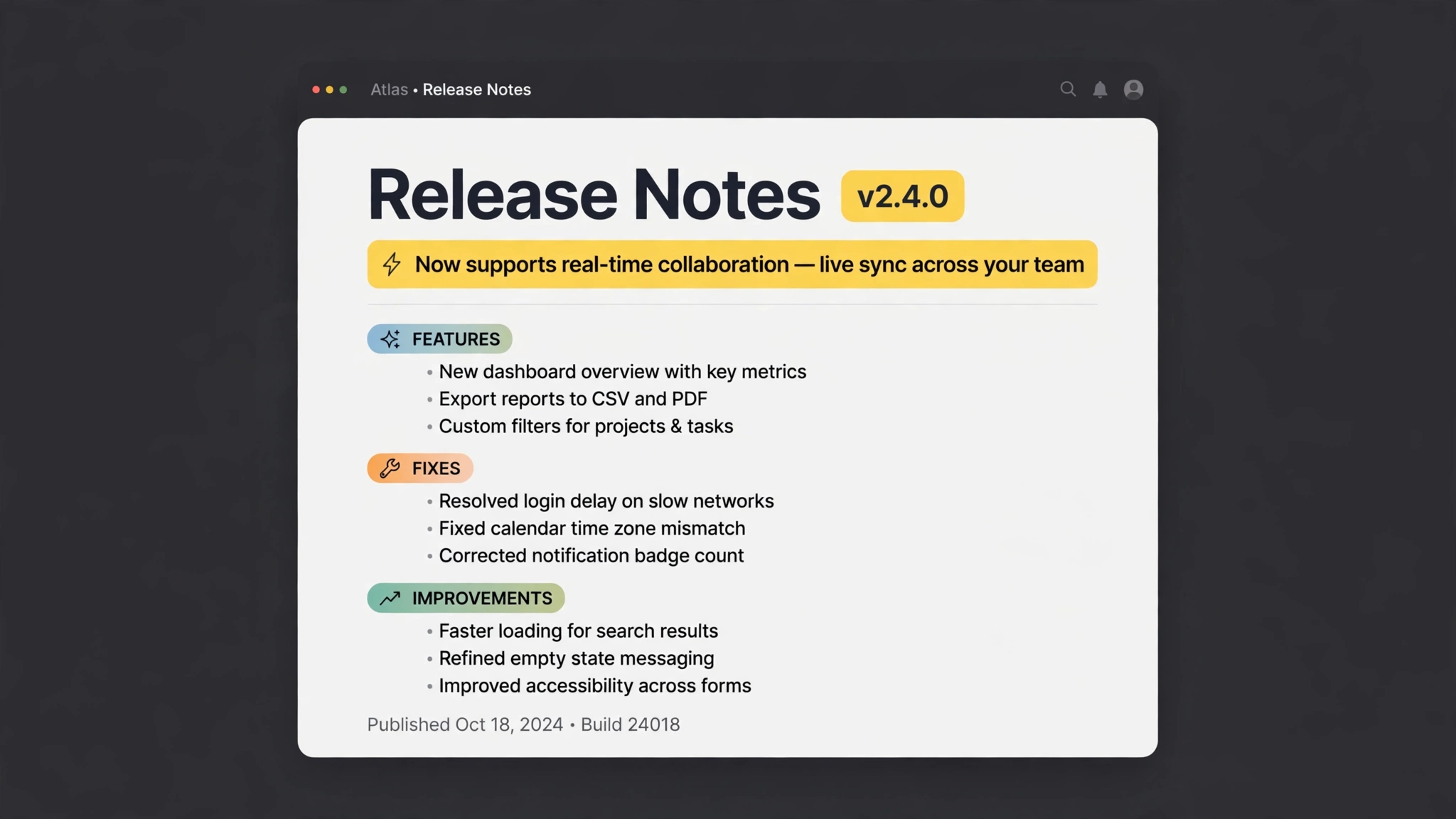
- Collecter les commits
- Regrouper les modifications
- Jargon → bénéfices
- Prêt à publier
 Free
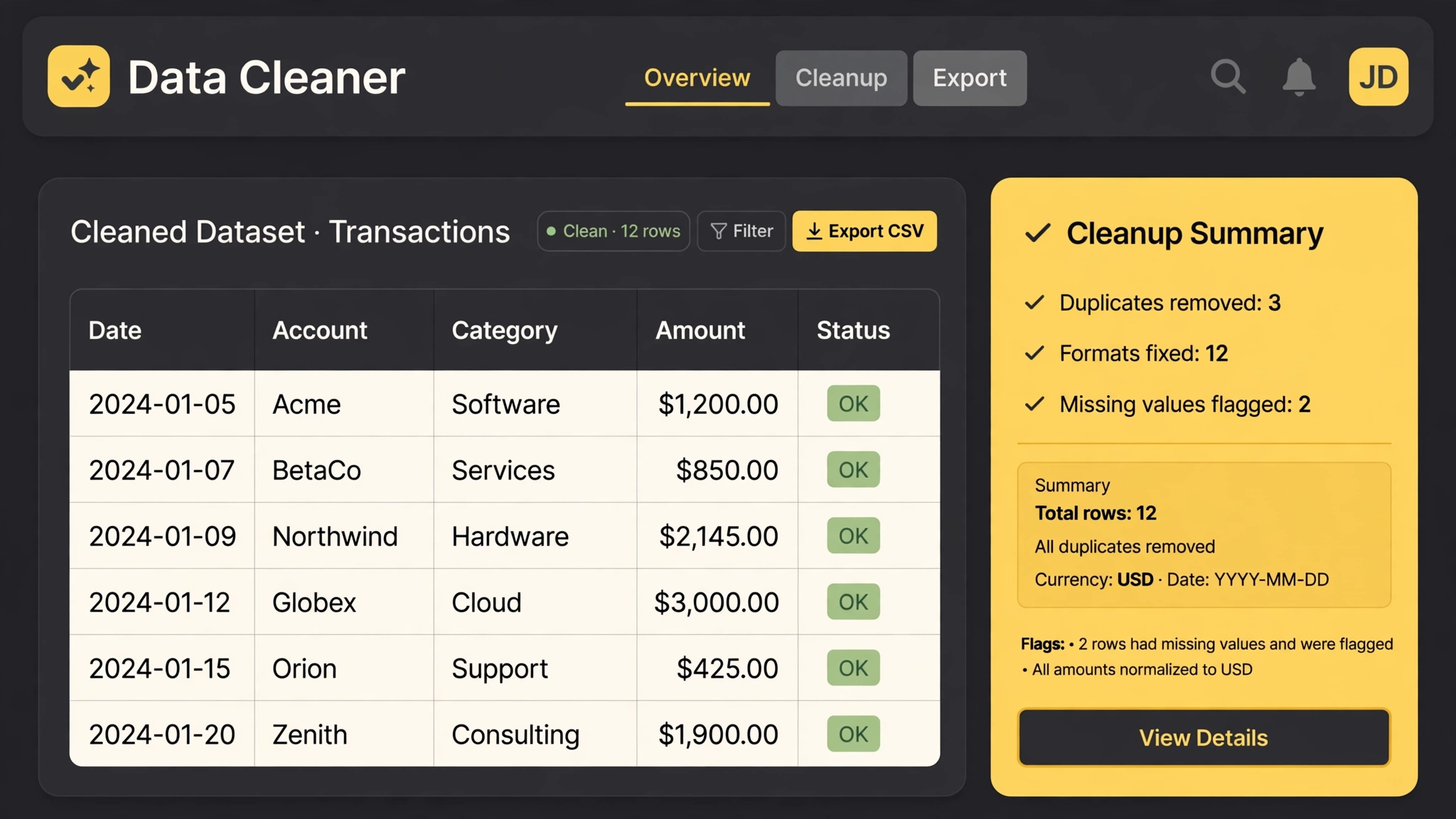
Free- Dédupliquer les lignes
- Normaliser les formats
- Signaler les manques
- Rapport de nettoyage
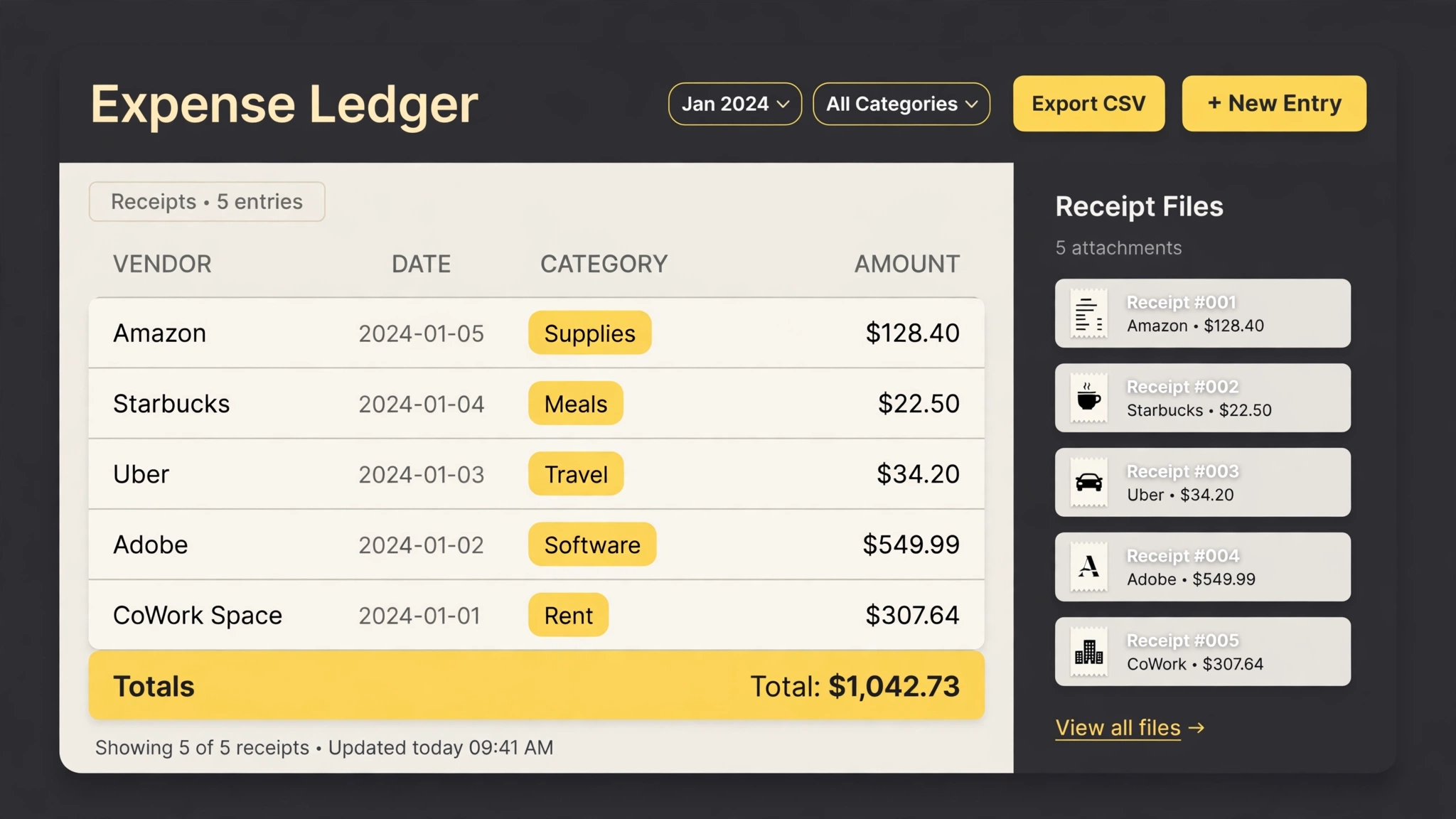 Premium
- Lire les reçus
- Renommer et classer
- Construire le registre
- Totaux par catégorie
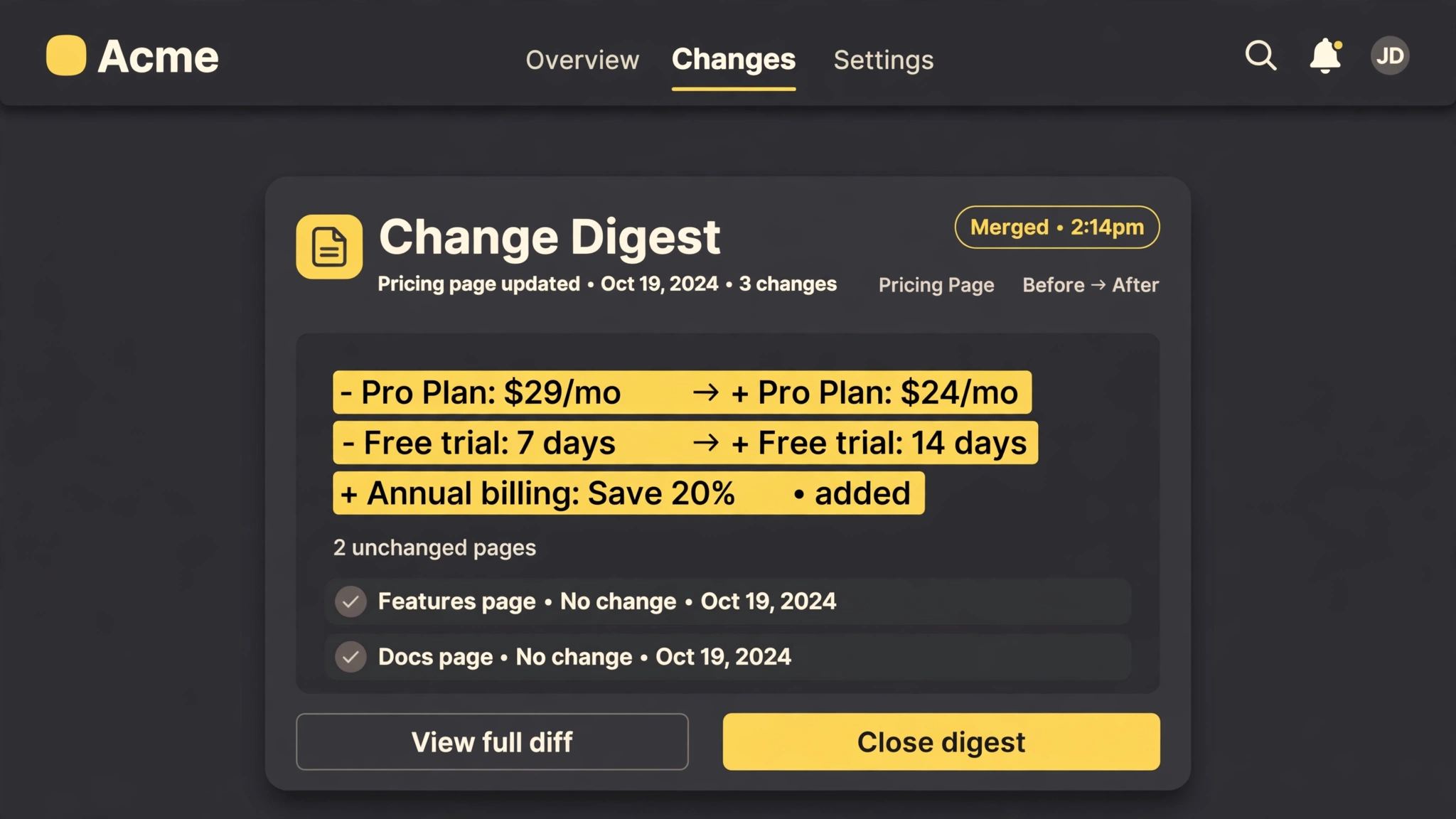 Premium
- Surveiller vos pages
- Comparer les modifications
- Filtrer le bruit
- Un récapitulatif groupé
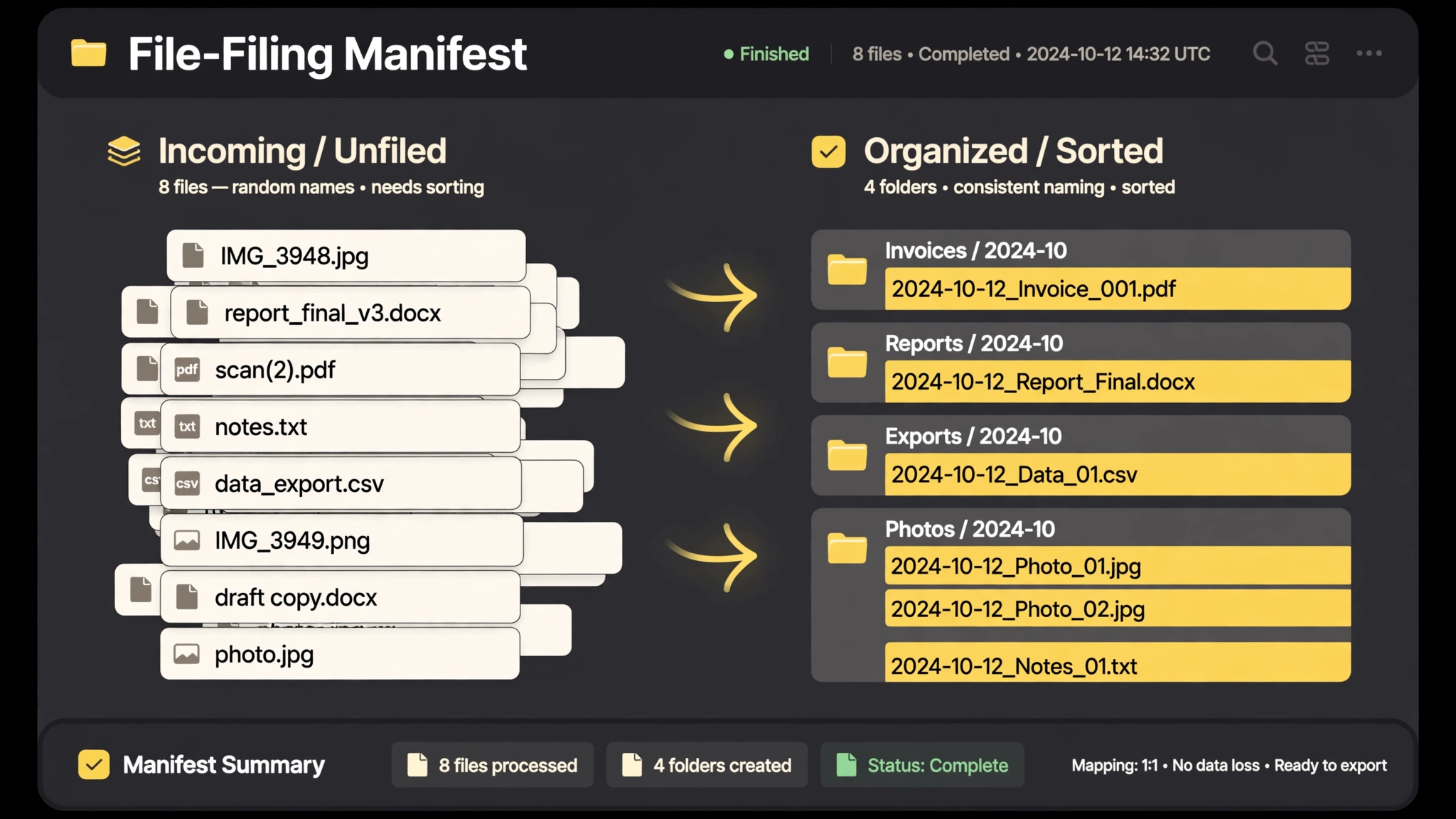 Premium
- Approuver le plan
- Renommer par motif
- Trier en dossiers
- Manifeste et annulation
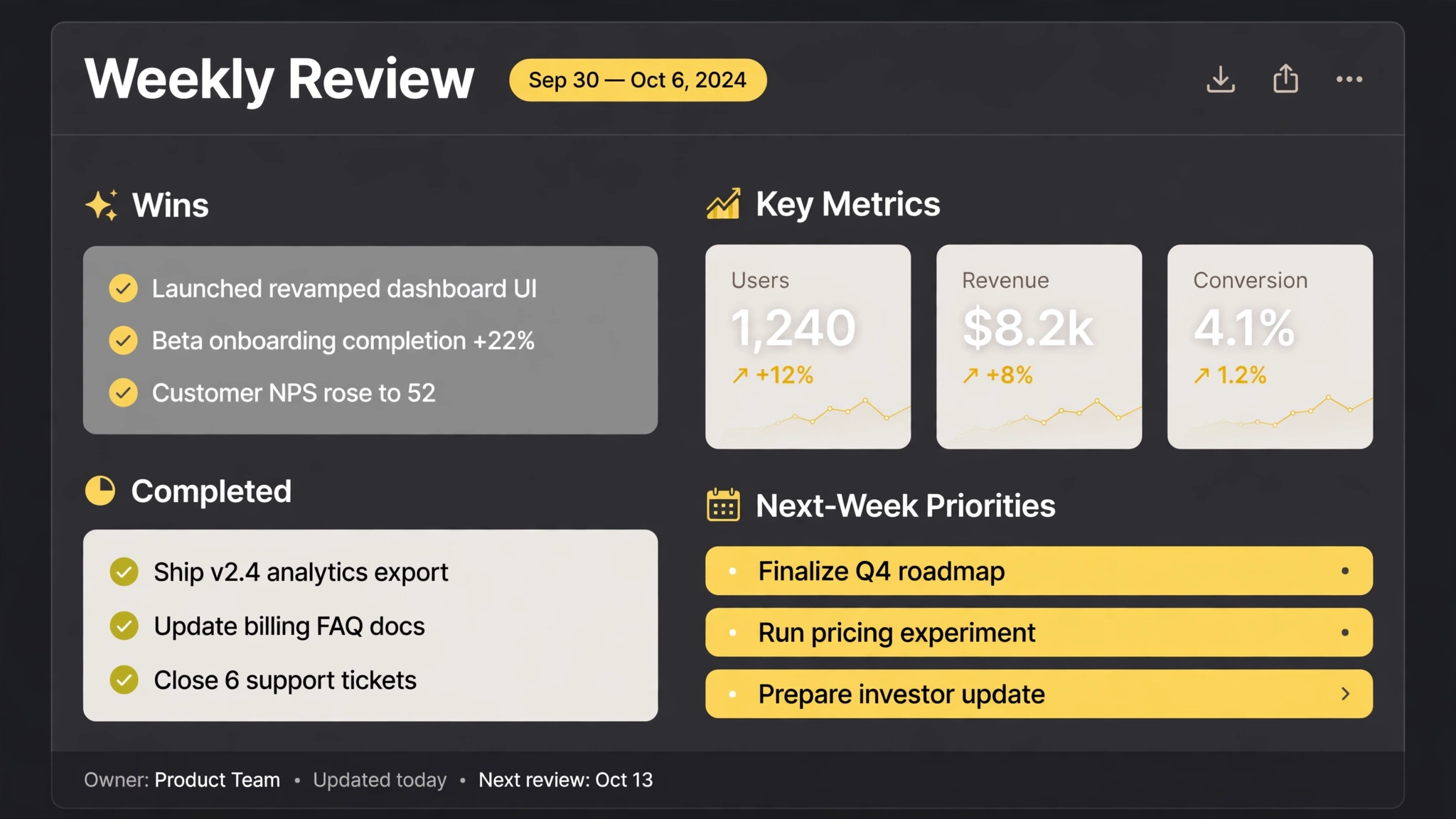 Free
Free- Rassembler la semaine
- Réussites et métriques
- Exposer ce qui a glissé
- 3 priorités
Questions fréquentes
Tous les Skills de SkillU fonctionnent-ils dans Cursor ?
Le catalogue vise le format SKILL.md partagé que lit Cursor. Chaque page de Skill répertorie les agents pris en charge, et tout ce dont un Skill a besoin (un compte, une clé, une application connectée) est indiqué sur sa page avant que vous ne l'installiez.
Comment installer un Skill SkillU dans Cursor ?
Placez le dossier du Skill dans le répertoire de skills que Cursor documente pour votre espace de travail. Invoquez le Skill par son nom dans Cursor, ou décrivez la tâche en mots simples. Examinez ce qu'il a produit, demandez des modifications dans le même chat, puis publiez.
Les Skills SkillU sont-ils gratuits ?
Ceux marqués Free sont gratuits. Les Skills Premium sont inclus dans un abonnement SkillU (Mensuel, Annuel ou Fondateur à vie), et les Skills gratuits restent un bon moyen de sentir le format avant de passer au niveau supérieur.
Obtenir Premium Parcourir les Skills d'automatisation
 Skill
Skill