 Skill
SkillFile Filing Automation
다운로드 폴더의 혼돈, 정리 완료: 하나의 이름 패턴, 실제 폴더, 하나의 매니페스트.
지원: Claude Code, Codex, Cursor, Muse · 버전 1.0 · 필요 사항: 폴더 경로와 제안된 계획에 대한 당신의 승인.
미리보기
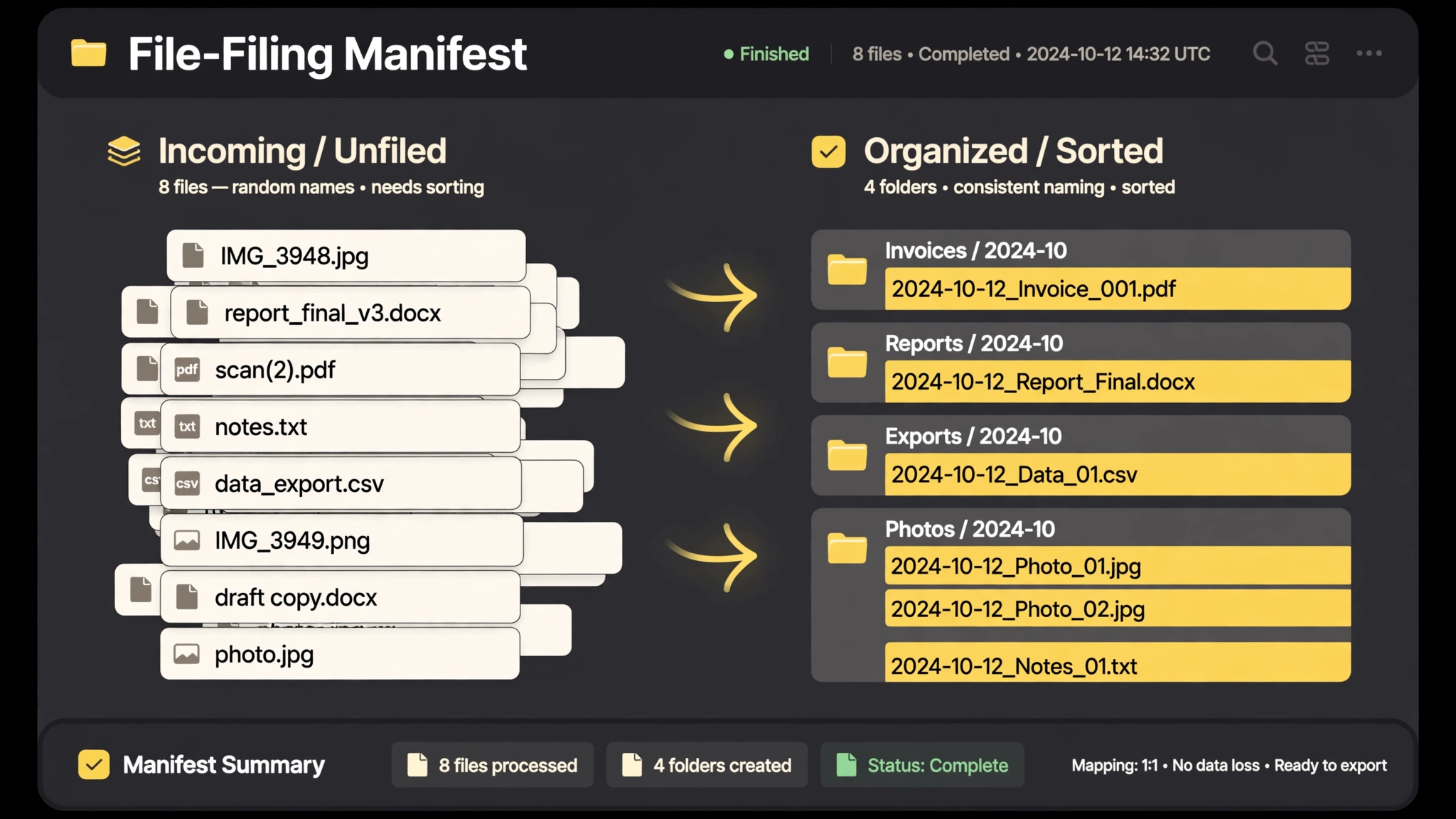
샘플 출력
이 Skill이 생성하는 것의 예시입니다. 설명을 위한 샘플 콘텐츠입니다.
Filing manifest — Downloads (63 files)

IMG_4021.png        → 2026-10-02_launch-screenshot_final.png → /Launch/
final_v3_REAL.docx  → 2026-10-11_contract_acme_signed.docx → /Contracts/
untitled (7).pdf    → 2026-09-28_invoice_cloudhost.pdf → /Invoices/
...

Plan: 63 renamed, 63 filed into 6 folders, 0 deleted.
3 exact duplicates found — listed, left in place for your call.
제공 내용
- 무엇이든 이동하기 전에 당신이 승인하는 이름 변경 계획
- 일관되게 적용되는 하나의 이름 패턴(날짜_프로젝트_종류)
- 프로젝트, 종류, 또는 월별 폴더 구조 — 당신의 선택
- 모든 변경의 매니페스트. 되돌리기 지도 역할도 합니다
이 Skill 소개
먼저 당신이 승인한 하나의 일관된 패턴으로 혼란스러운 폴더의 이름을 바꾸고 정리합니다. 날짜는 정규화되고, 이름에는 프로젝트와 문서 종류가 들어가며, 모든 것이 당신의 사고방식을 반영한 폴더 구조로 분류됩니다. 무엇이든 적용하기 전에 모든 이동의 매니페스트를 생성하고, 그 매니페스트로 전체 실행을 되돌릴 수도 있습니다.
사용해 보기
제 다운로드 폴더를 정리하세요. 먼저 이름 패턴과 폴더 계획을 제안하고, 매니페스트를 보여 준 뒤, 적용하세요.이런 분께 적합
- 다운로드 폴더가 블랙홀인 분
- 여러 협업자로부터 모인 프로젝트 폴더
적합하지 않은 경우
- 소유하지 않은 시스템 디렉터리나 공유 드라이브
설치 방법
- 설치 프롬프트를 에이전트에 복사하세요:
Read https://skillu.dev/install/agent.md, then install the File Filing Automation skill (file-filing-automation). - 또는 출시 후 이 페이지에서 Skill 패키지를 다운로드해, 그 폴더를 에이전트의 skills 디렉터리에 넣습니다.
- 슬래시 명령으로 호출하세요. 예:
/file-filing-automation. 그리고 원하는 것을 평범한 말로 설명하세요.
자주 묻는 질문
실행을 되돌릴 수 있나요?
네. 매니페스트가 모든 원래 경로를 기록하므로 실행을 되돌릴 수 있습니다.
무언가를 삭제하나요?
절대 아닙니다. 이름 변경과 이동만 합니다. 중복은 삭제가 아니라 보고됩니다.