Du brauchst:Ein Szenen-Briefing (brief.txt: [objects] id: shape | size … | pos … | material …; [lights]; [camera]; [scene]) und ein Browser mit WebGL, um die Szene zu sehen.
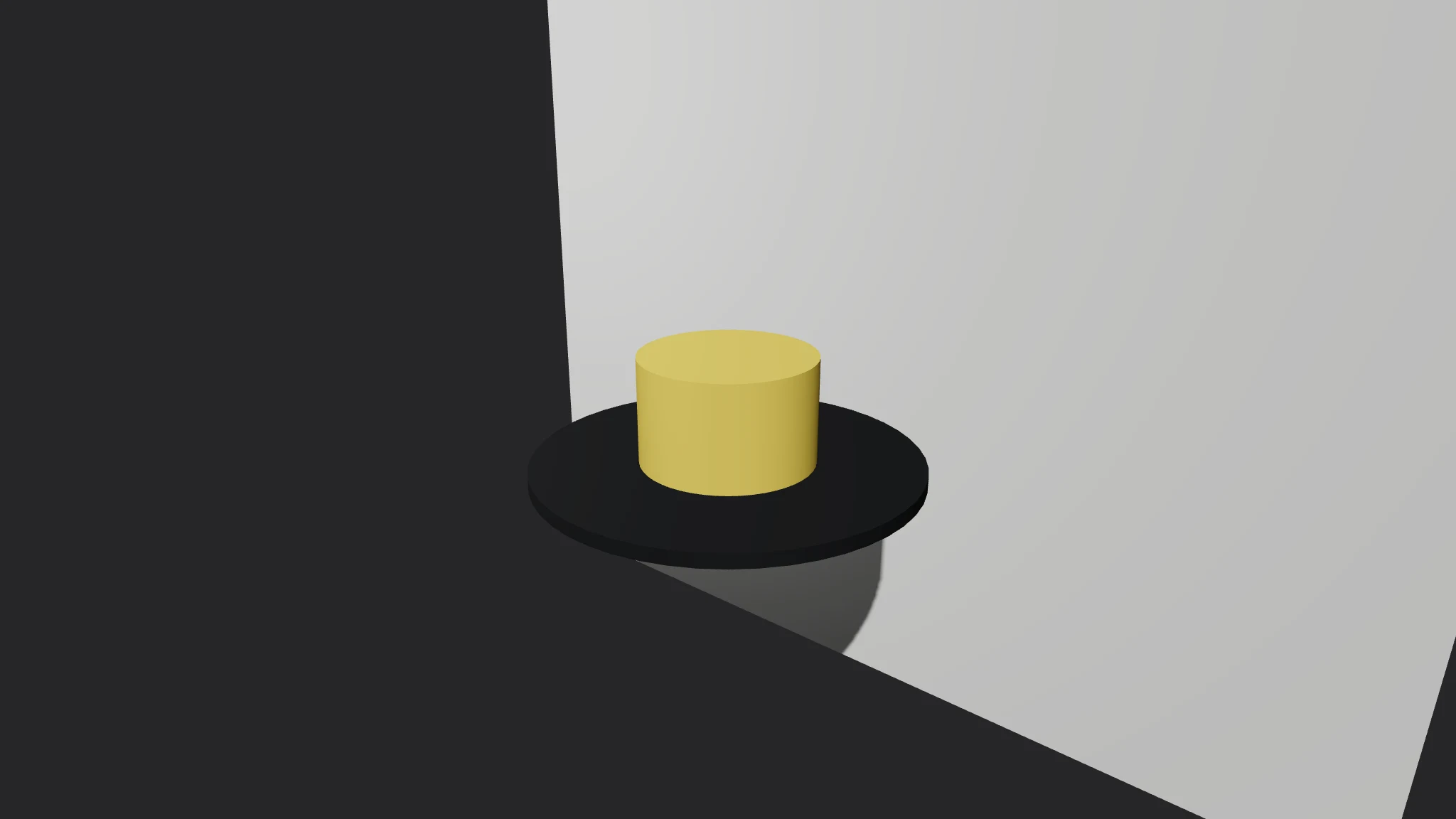
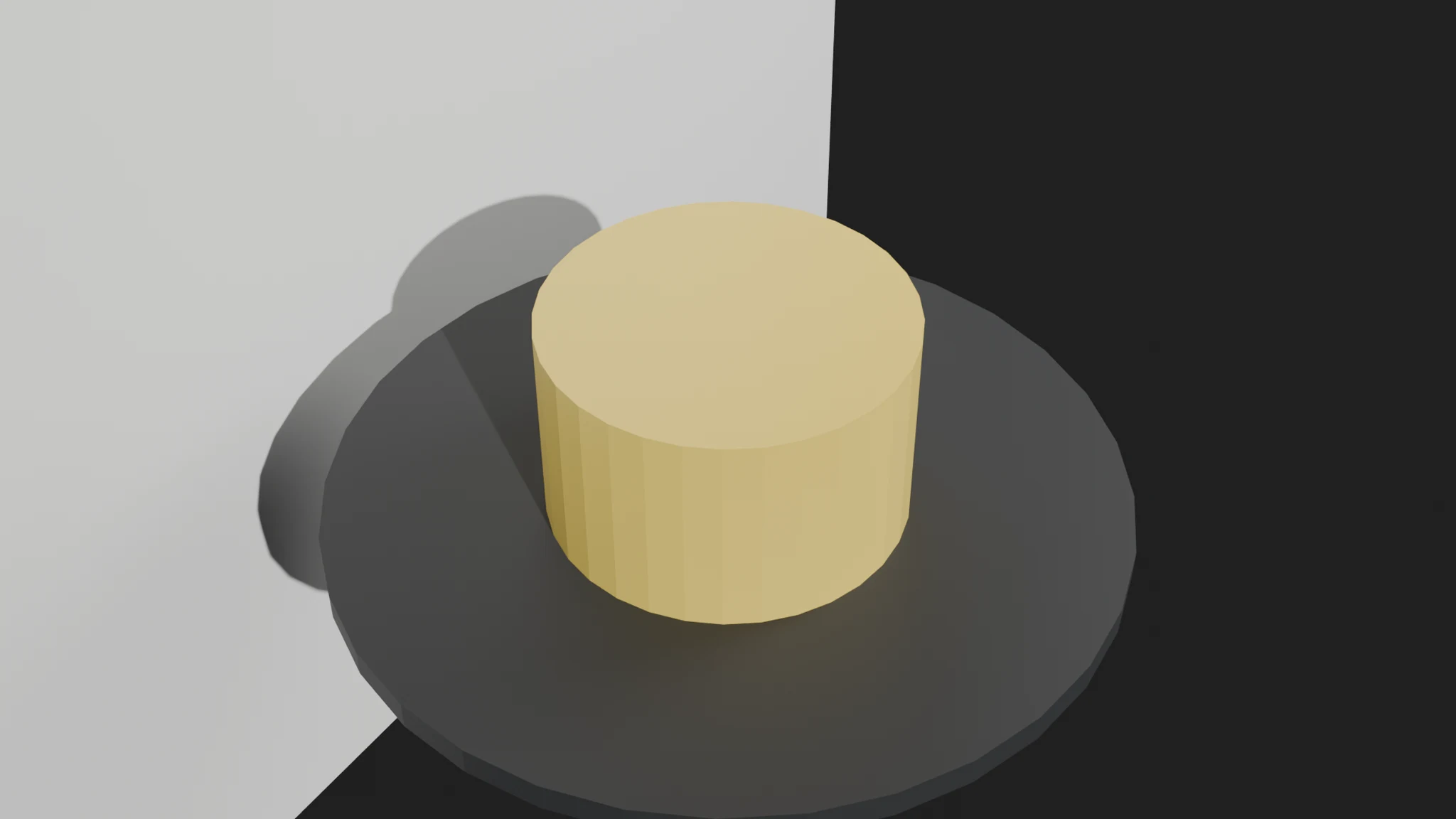
Baue mir einen Three.js-Produktdrehteller: eine gelbe Tasse auf einem dunklen Sockel, heller Hintergrund, Orbit-Steuerung.
Installation
Kopiere den Installations-Prompt in deinen Agenten: Read https://skillu.dev/install/agent.md, then install the Three.js Scene Builder skill (threejs-scene-builder).
Oder lade das Skill-Paket nach dem Start von dieser Seite herunter und lege seinen Ordner in das Skills-Verzeichnis deines Agenten.
Rufe ihn per Slash-Befehl auf, z. B. /threejs-scene-builder, und beschreibe in einfachen Worten, was du willst.
Häufige Fragen
Was passiert, wenn mein Briefing einen Fehler hat?
Die Szene wird trotzdem aus den gültigen Teilen erzeugt, und der Bericht listet alle Fehler und Warnungen: unbekannte Formen werden verworfen, doppelte IDs behalten ihre erste Definition, falsche Größen werden benannt und eine fehlende Kamera wird durch den angegebenen Standard ersetzt. Korrigiere das Briefing und führe es erneut aus.
Baut sie etwas, das ich nicht aufgelistet habe?
Nein. Nur Objekte, Lichter und Einstellungen aus deinem Briefing erscheinen. Ein fehlender Hintergrund oder ein zweites Licht ist eine Lücke im Briefing, die du schließen musst — der Skill füllt sie nicht.
Braucht die Szene einen Server?
Jeder statische Host oder ein einzeiliger lokaler Server genügt (python3 -m http.server). Die Seite lädt three.js 0.160.0 vom unpkg-CDN; für den vollständigen Offline-Betrieb lade das Modul und das OrbitControls-Add-on lokal herunter und zeige die Import-Map darauf.
 Skill
 Muse
 Dot
 Cue
 Hermes
 Free