← Alle Agenten

Agent Skills für Cue
Cue is Manus's standalone personal agent app. Each agent gets its own email, phone number, wallet, and computer, so it can send messages, pay within a budget you set, and see a task through on its own machine.
Premium holen Alle Skills ansehen
So funktioniert die Installation in Cue
- Open Cue (web, desktop, or mobile) and create a personal agent — early access uses an invite code.
- Give your agent the Skill — share the SKILL.md file, or point it to https://skillu.dev/install/agent.md and ask it to load the skill.
- Set the budget and permissions; the agent keeps working after you log off and hands work to other agents in a group chat.
Starte mit Automatisierung
Der Katalog führt mit Automatisierung, dann Video-, Bild- und Schreib-Skills. Das sind die Skills, zu denen Cue-Nutzer zuerst greifen:
 Premium
- Ganze Threads lesen
- In 3 Gruppen sortieren
- In deiner Stimme entwerfen
- Genehmigen und senden
 Premium
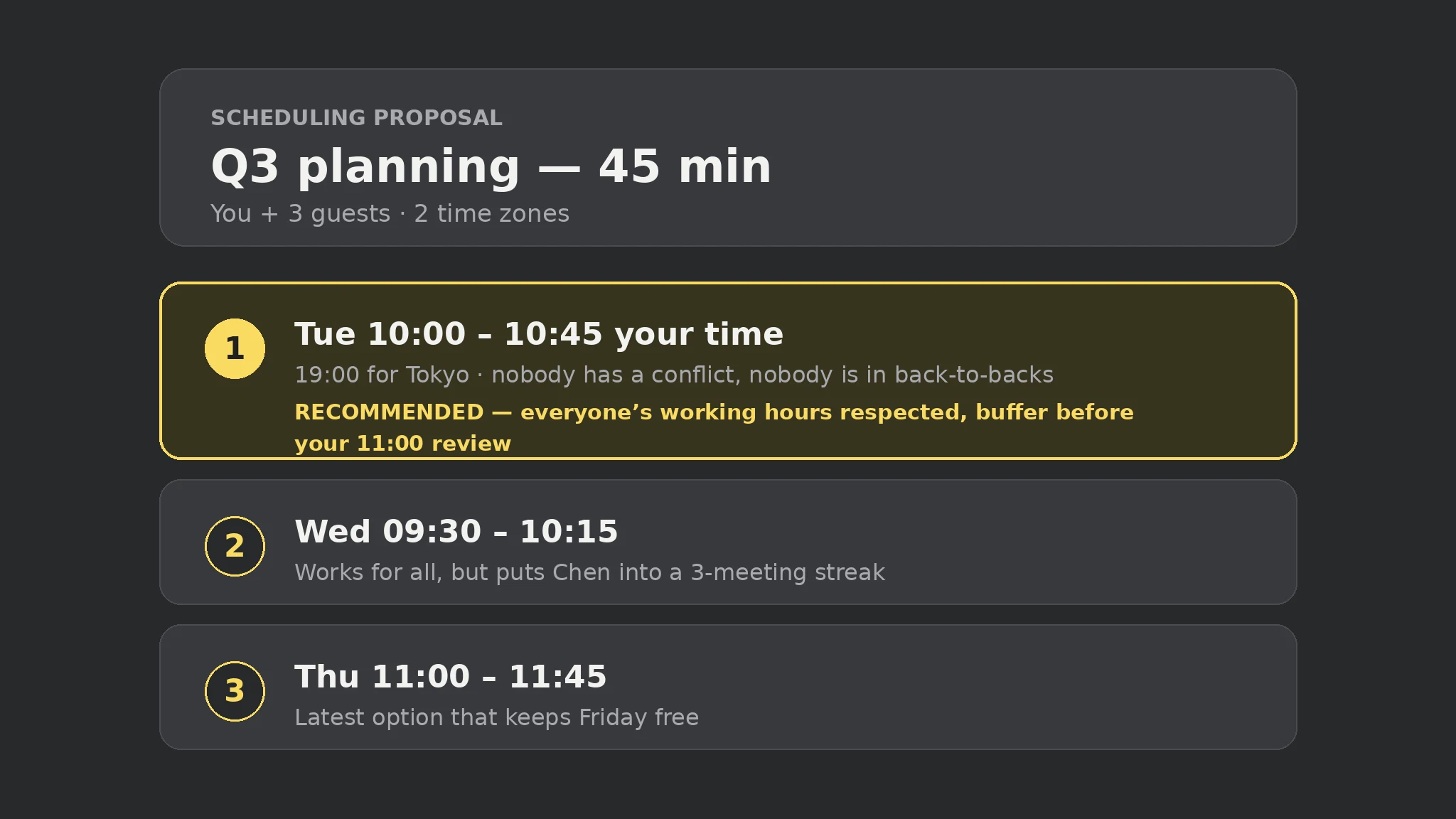
- Anforderungen sammeln
- Jeden Kalender prüfen
- Ortszeiten anbieten
- Blockieren oder einladen
 Free
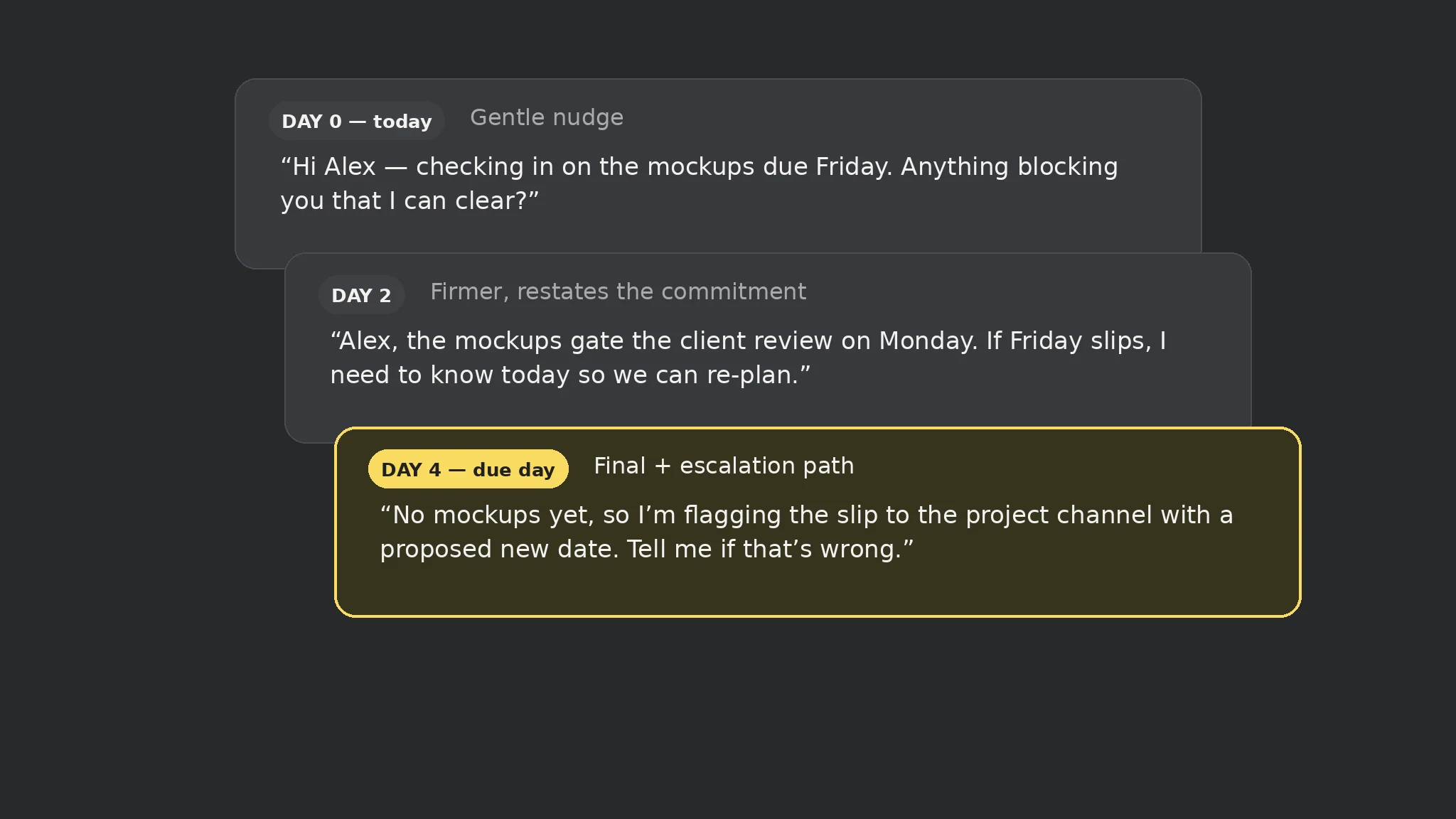
- Stichtag erfassen
- Stillstand überwachen
- Anstupsen an 3 Punkten
- Den Kreis schließen
 Premium
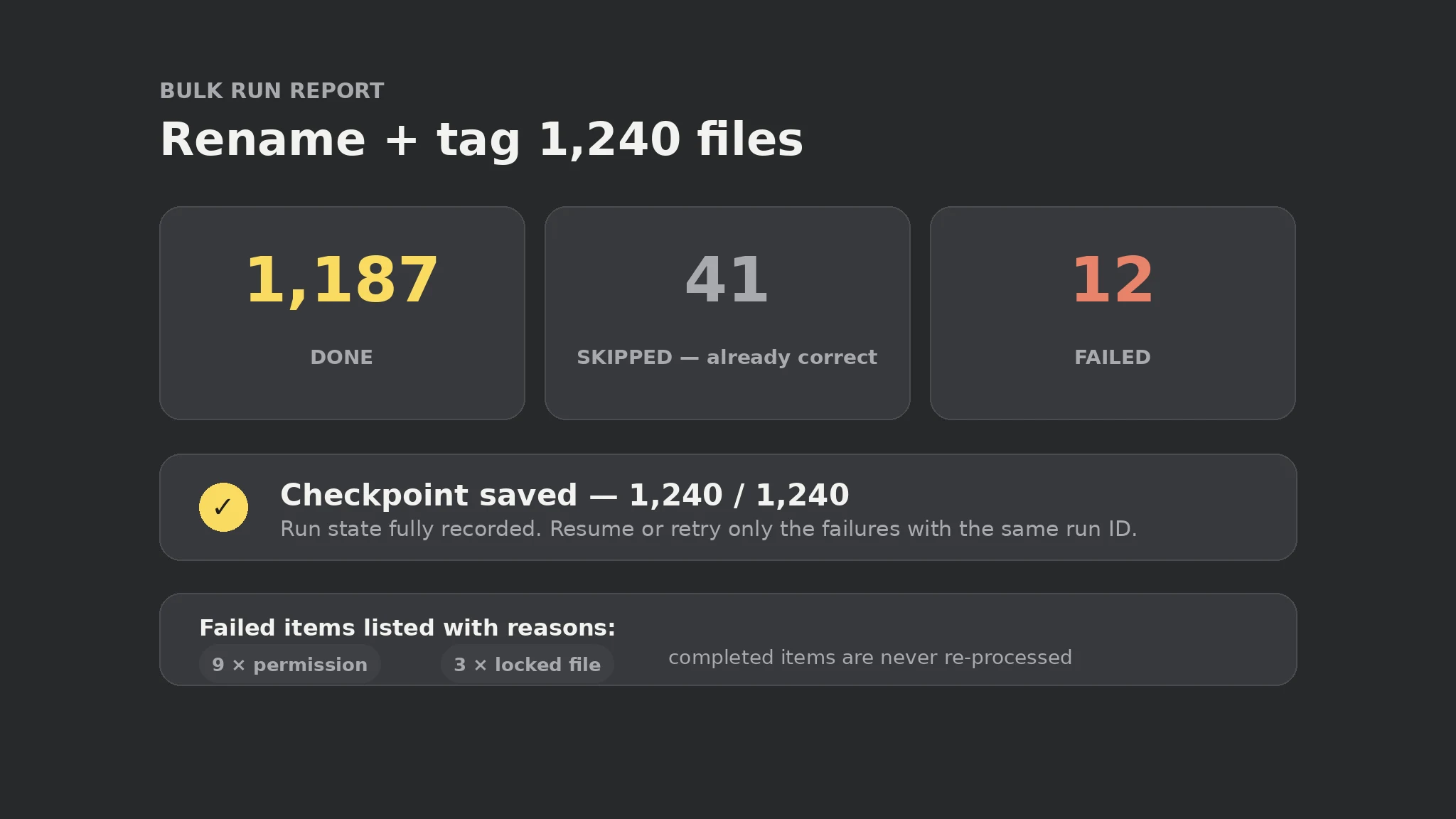
- Liste aufteilen
- Jeden Eintrag checkpointen
- Idempotente Läufe
- Fertigstellung verifizieren
 Premium
- Transkript lesen
- Entscheidungen extrahieren
- Besitzer zuweisen
- Zusammenfassung senden
 Free
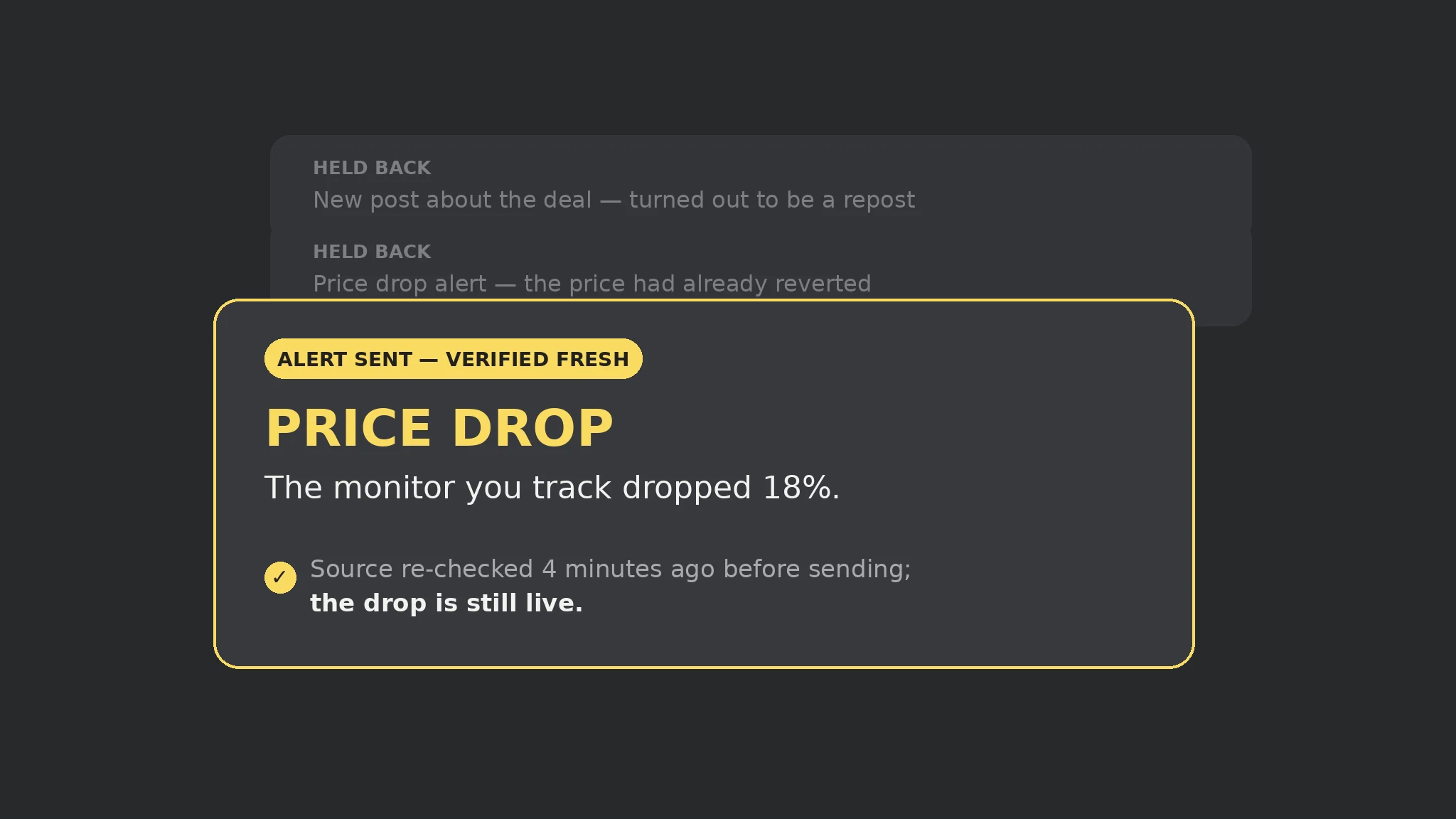
- Gültigkeit parsen
- Abgelaufenes filtern
- Mit Restzeit führen
- Den Alarm auslösen
Alle Skills für Cue
 Premium
 Free
 Premium
 Premium
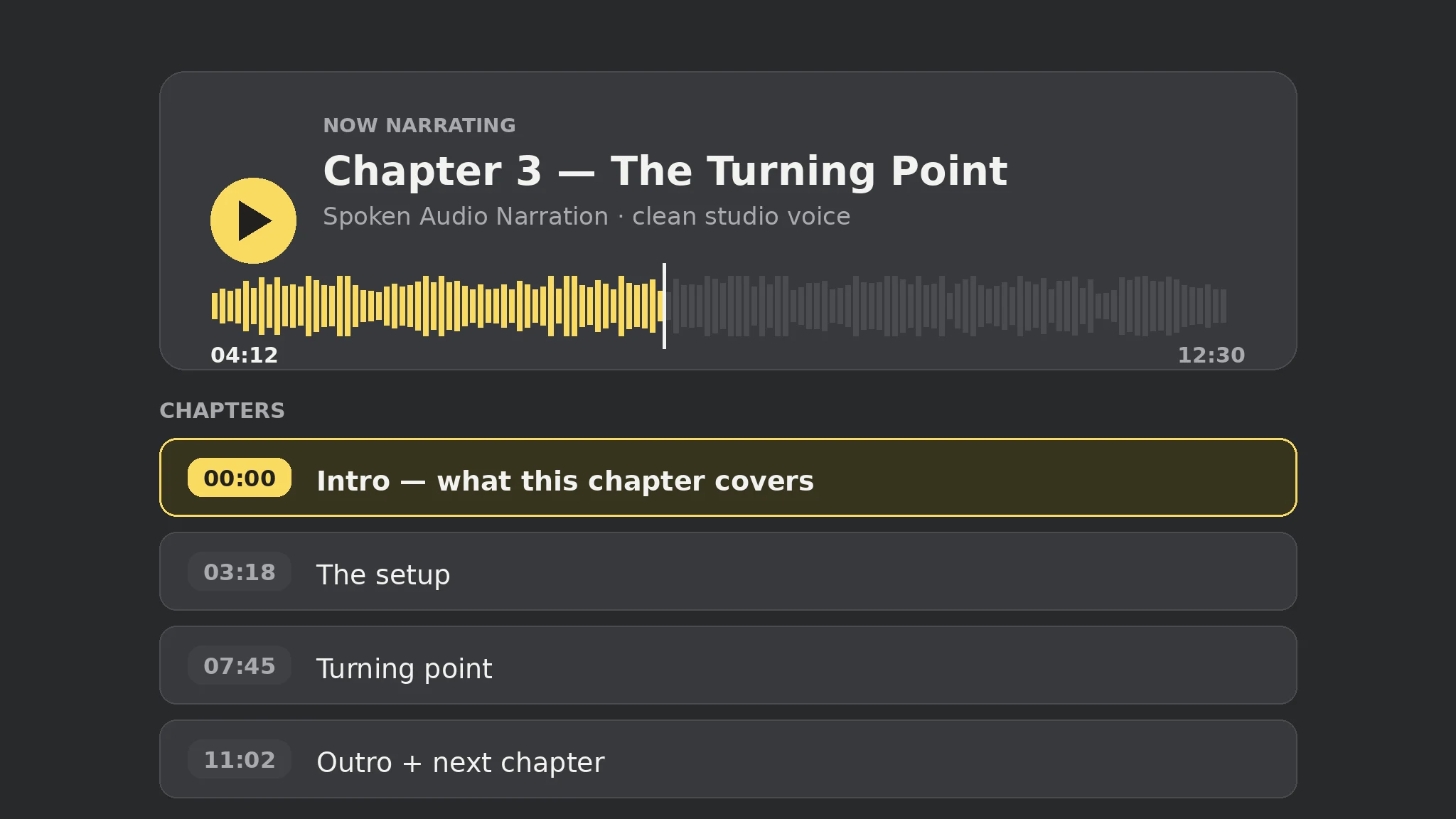
- Thema recherchieren
- Fürs Ohr schreiben
- Stabile Stimmen besetzen
- Produzieren und prüfen
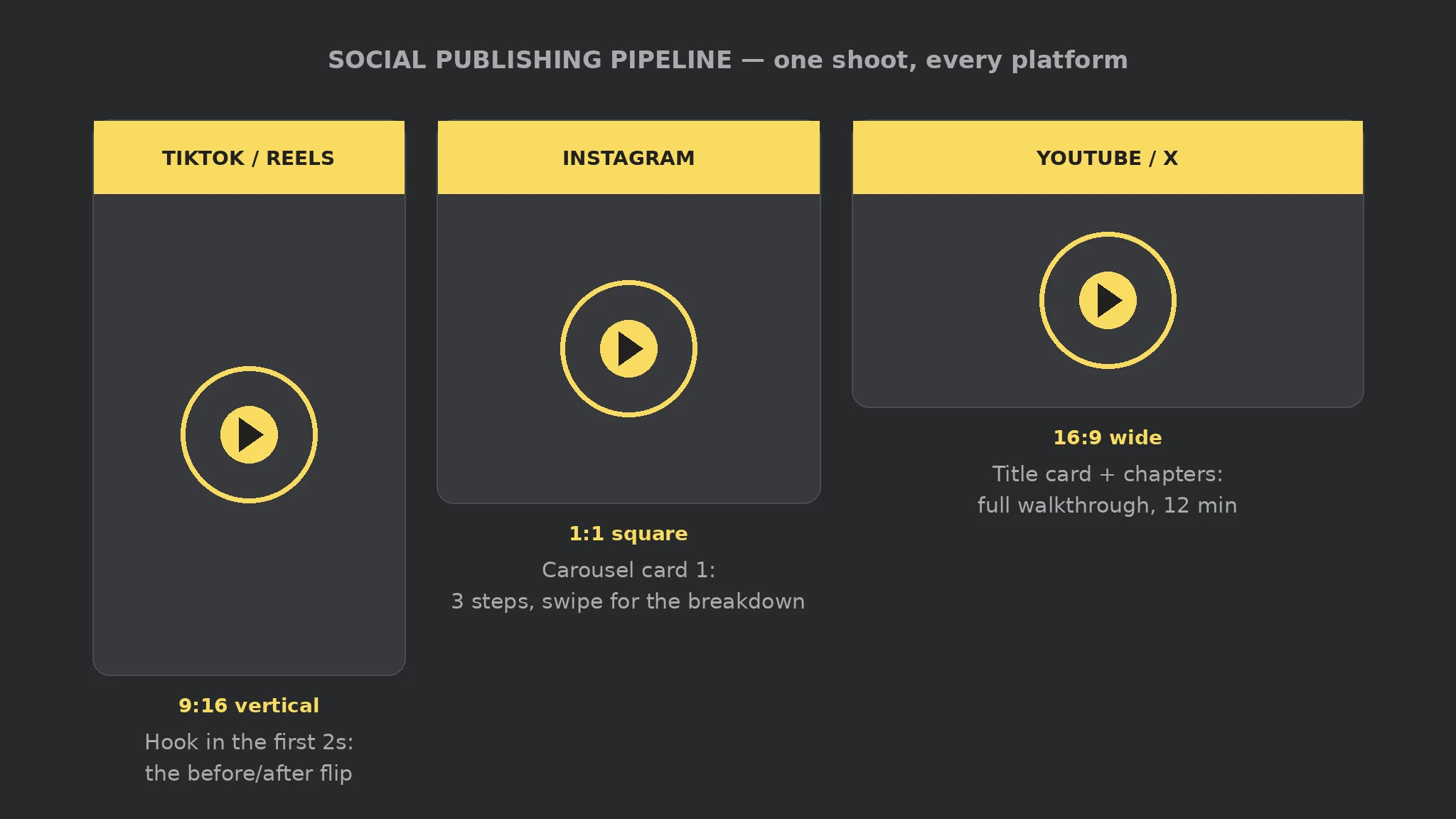 Premium
- Format pro Plattform
- Anpassen und beschriften
- Den genauen Post genehmigen
- Posten und verifizieren
 FreeFreeFreeFreeFree
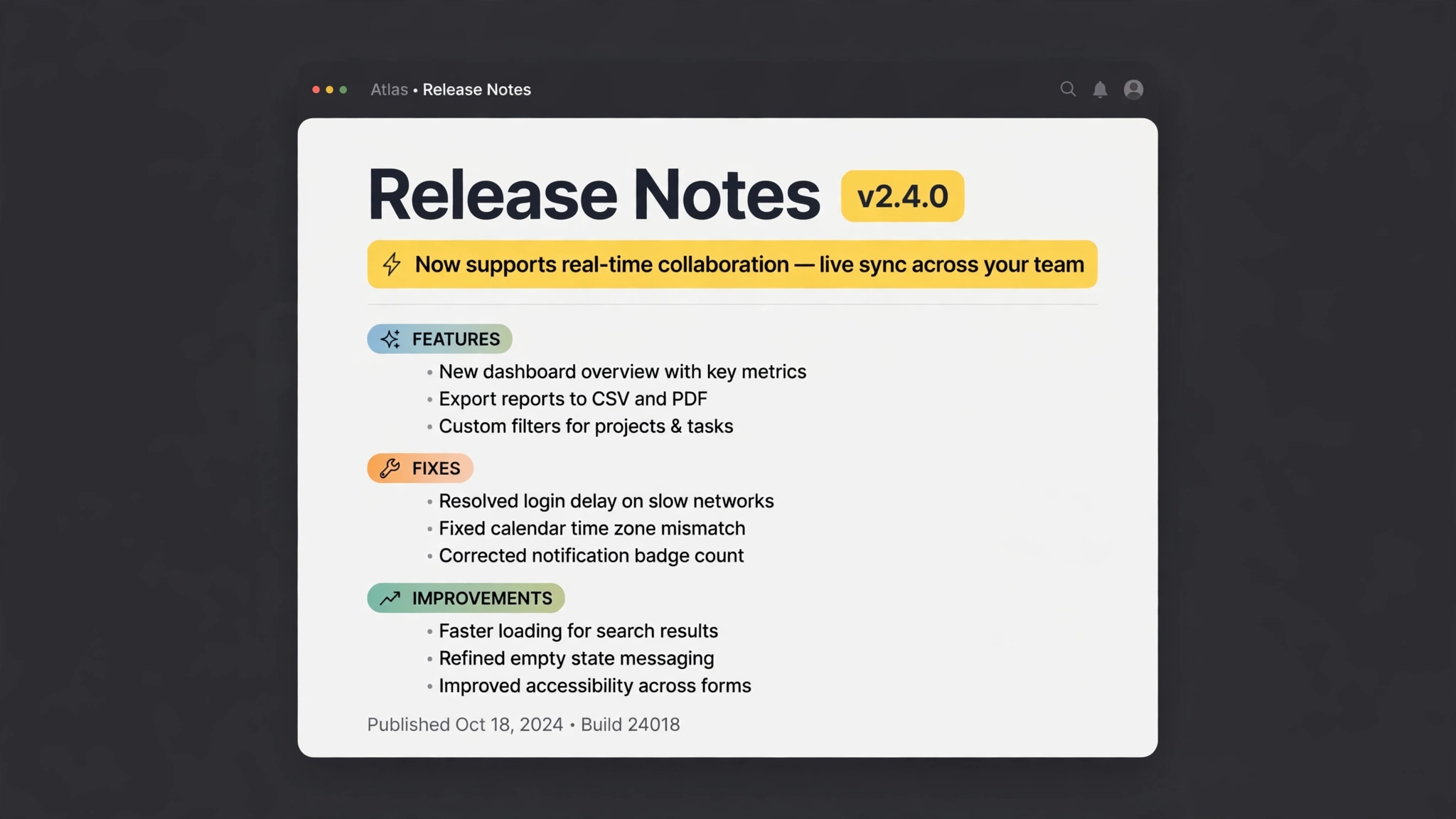 Premium
- Commits sammeln
- Änderungen gruppieren
- Jargon → Nutzen
- Bereit zum Posten
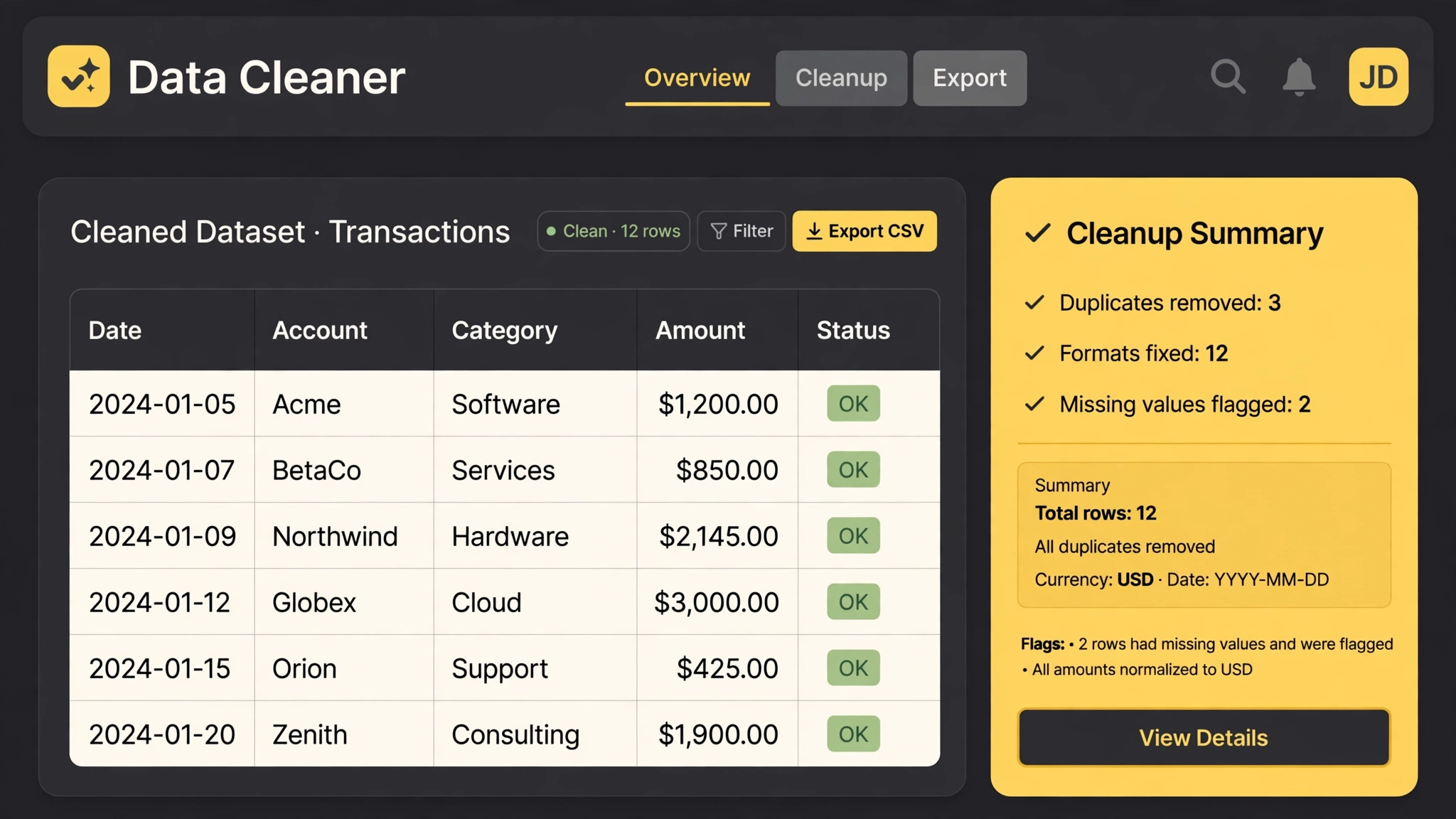 Free
- Zeilen deduplizieren
- Formate normalisieren
- Lücken markieren
- Bereinigungsbericht
 Premium
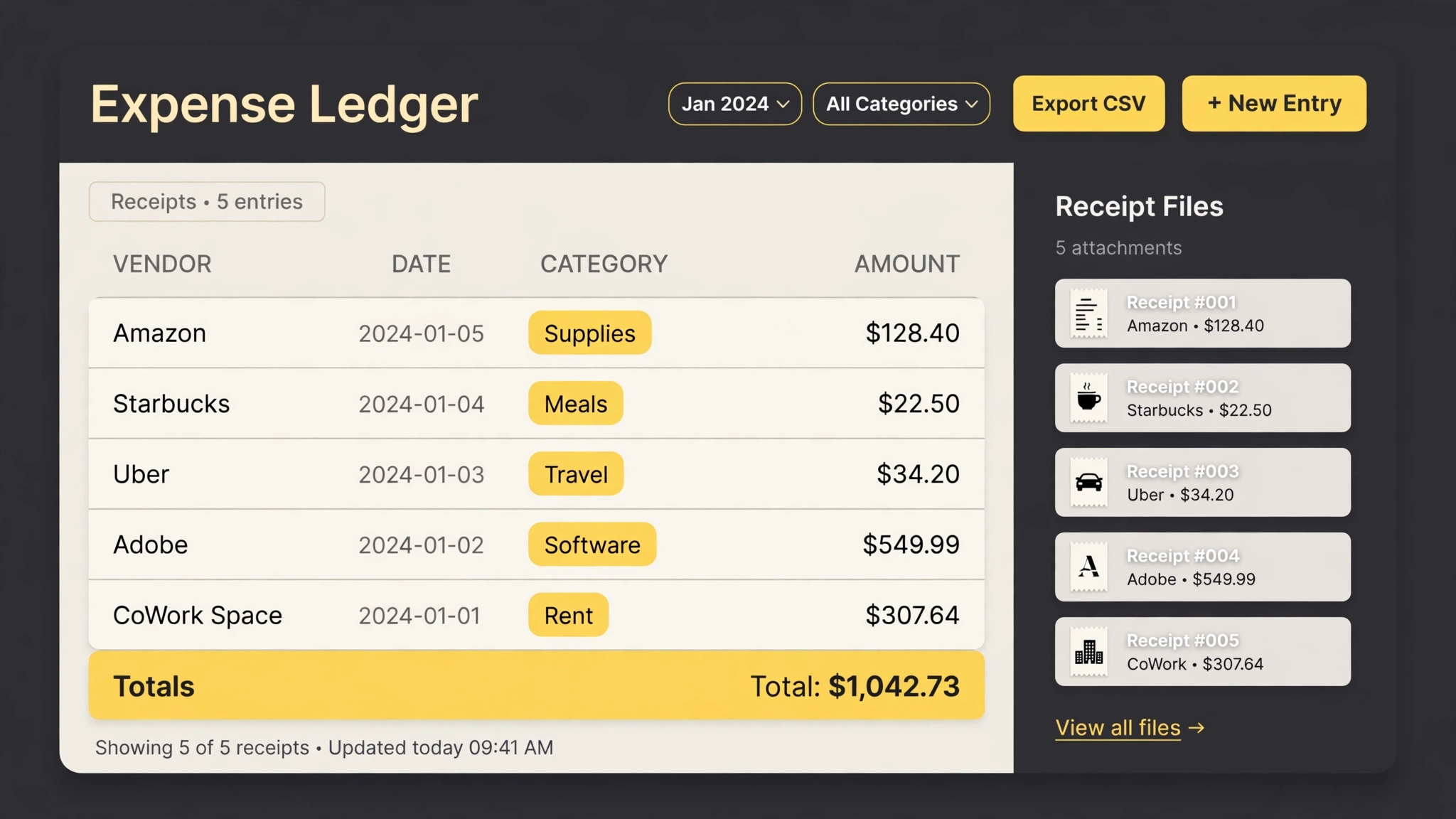
- Belege lesen
- Umbenennen und archivieren
- Das Buch bauen
- Kategoriesummen
 Premium
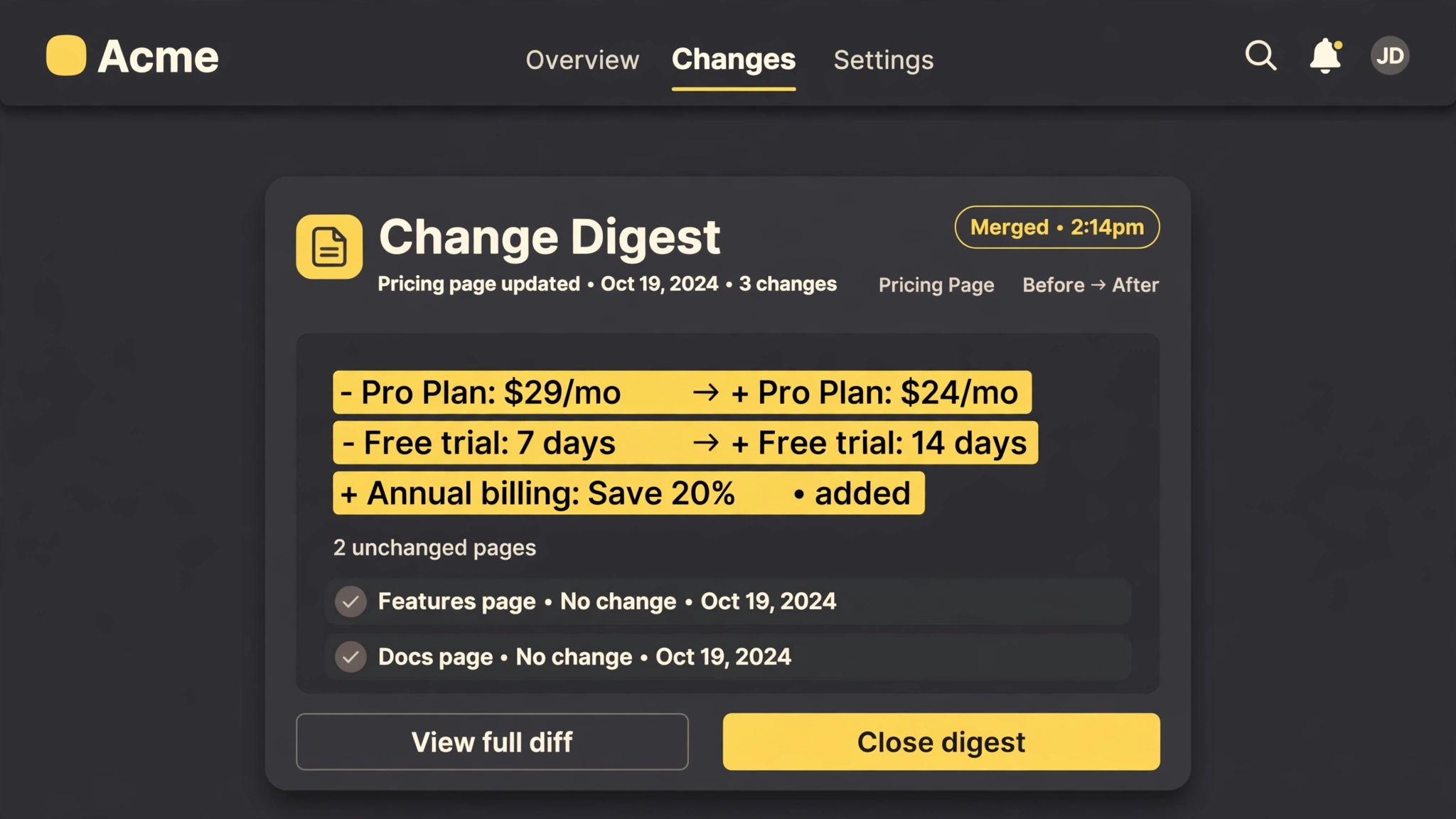
- Deine Seiten überwachen
- Die Änderungen vergleichen
- Das Rauschen filtern
- Ein gebündeltes Digest
 Premium
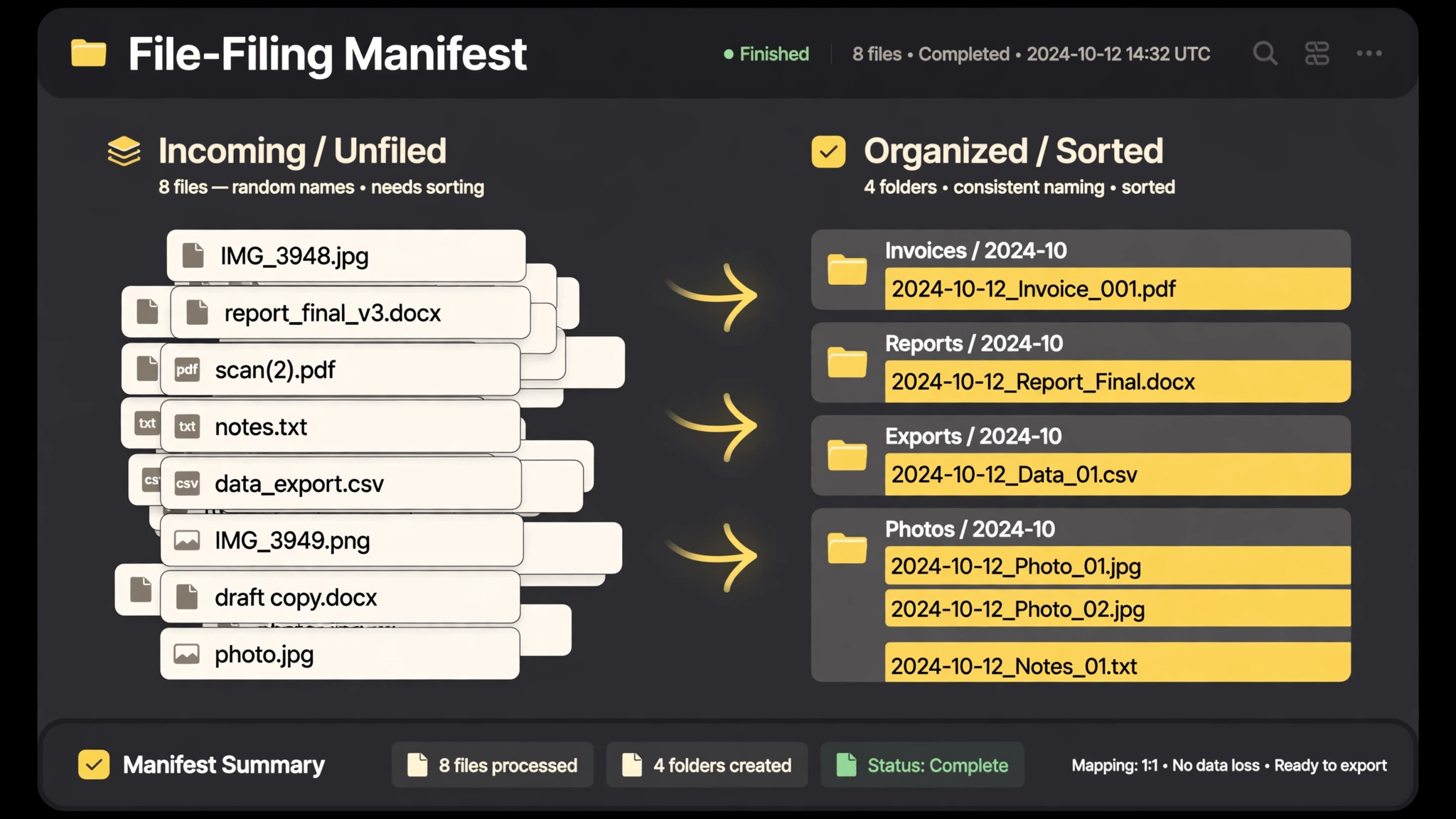
- Plan genehmigen
- Nach Muster umbenennen
- In Ordner sortieren
- Manifest und Rückgängig
 Free
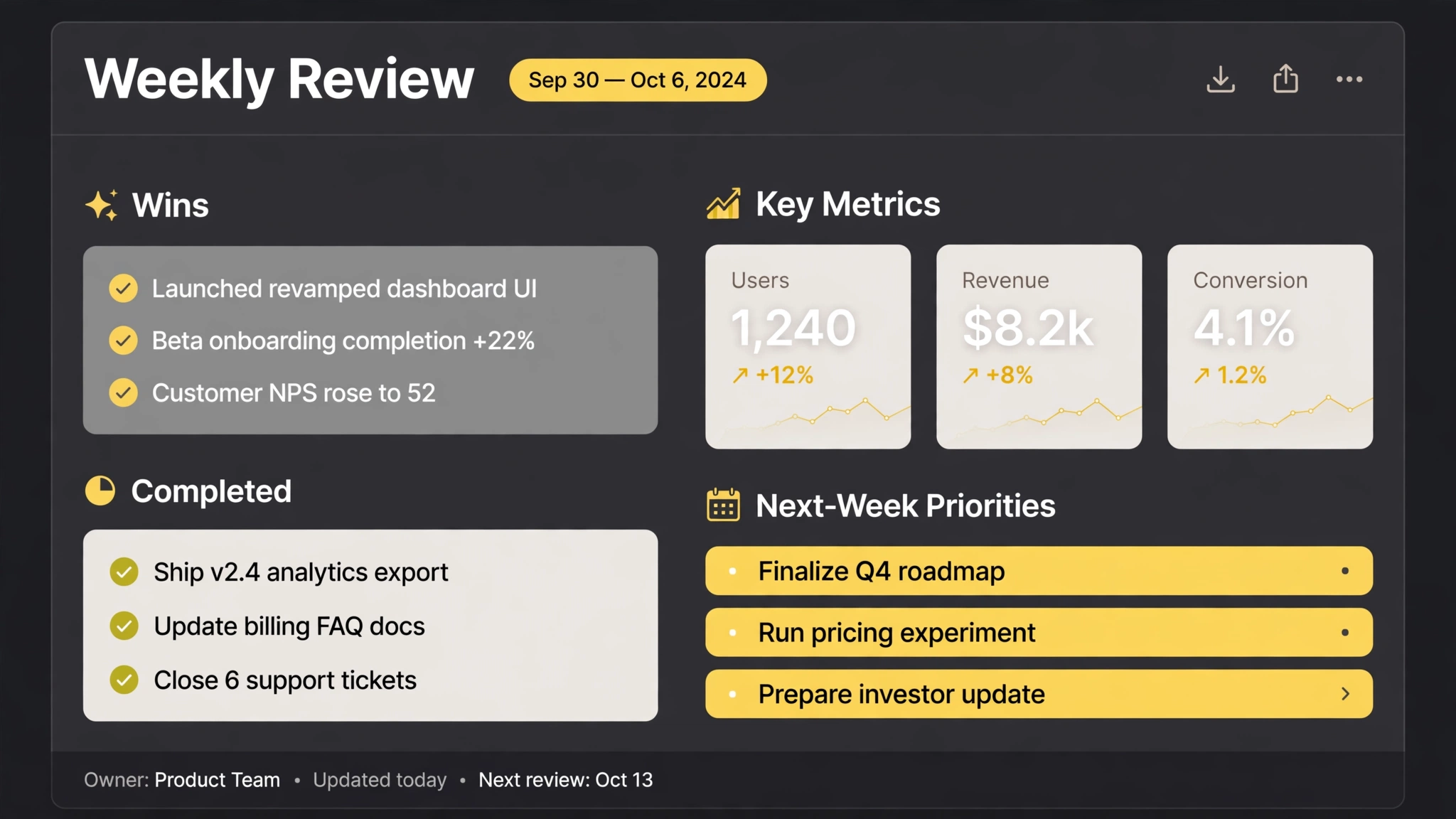
- Die Woche sammeln
- Erfolge und Metriken
- Gerutschtes aufdecken
- 3 Prioritäten
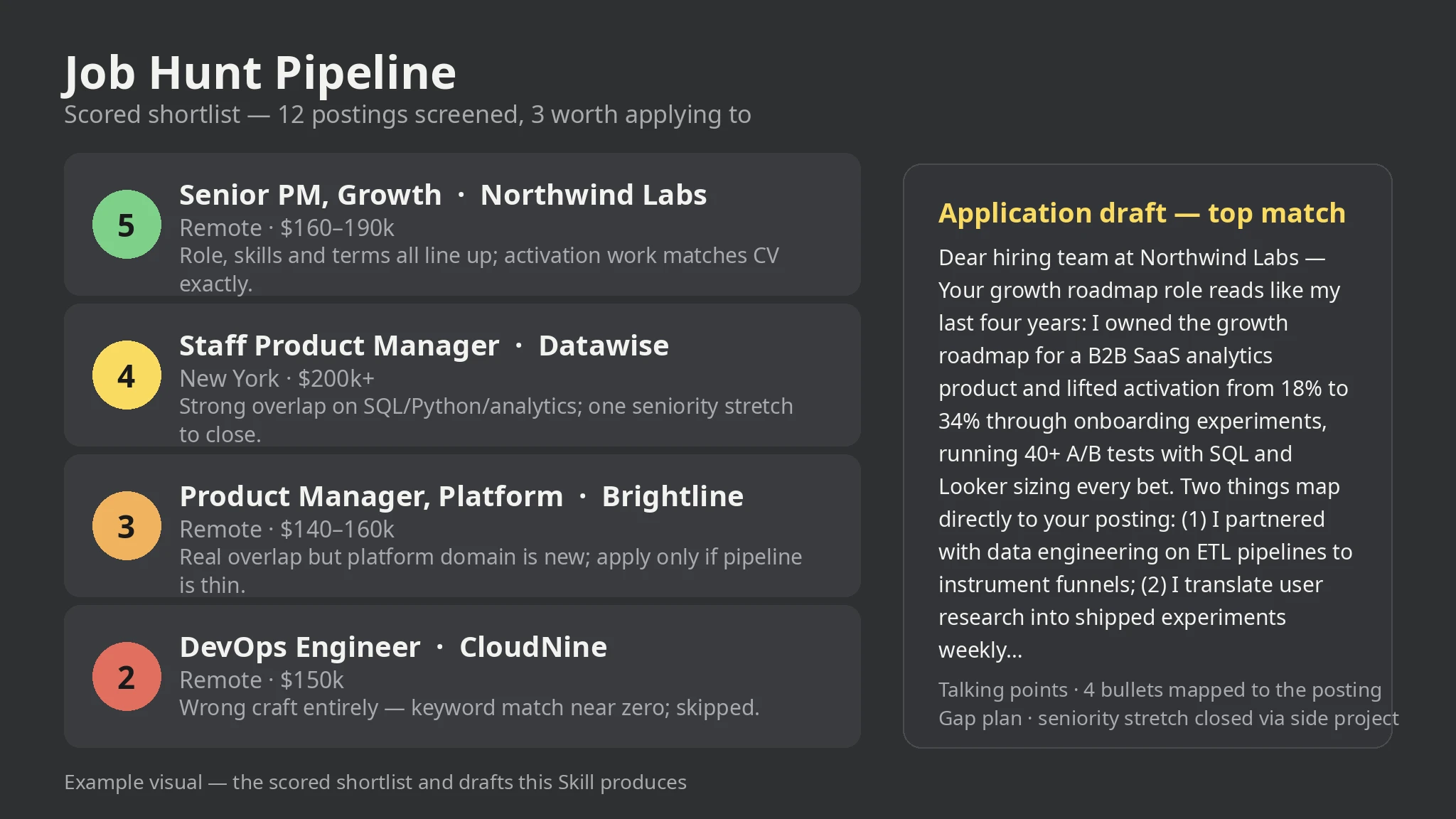 Premium
- Anzeigen sammeln
- Oberflächen-Fit screenen
- 1–5 bewerten mit Begründung
- Entwürfe für Top-Treffer
- Jede Bewerbung tracken
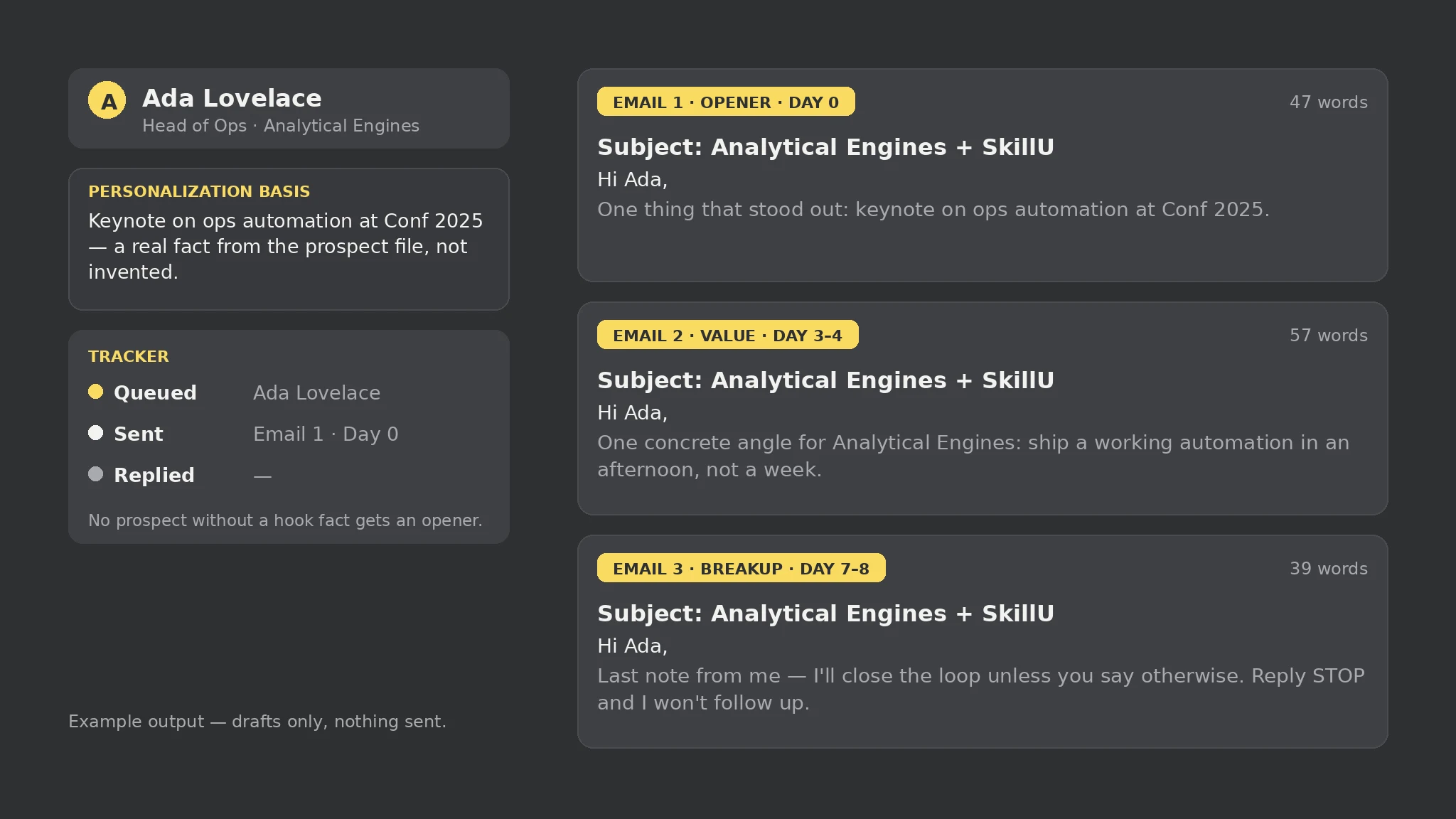 Premium
- Interessenten und Briefing sammeln
- Personalisierungsabdeckung prüfen
- 3-Mail-Sequenz entwerfen
- Nach den Ehrlichkeitsregeln prüfen
- Antworten und Abmeldungen verfolgen
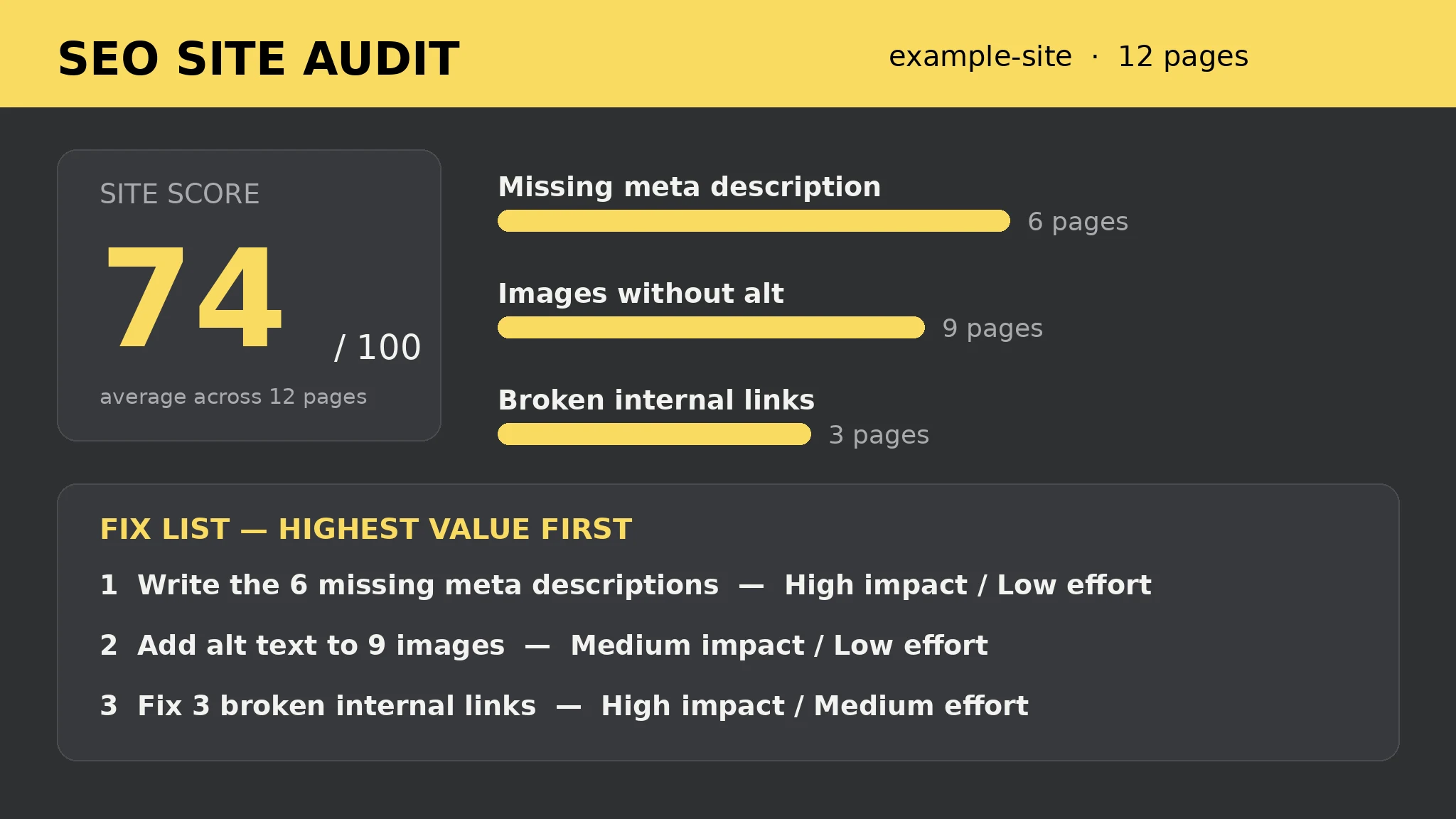 Premium
- Auf deinen HTML-Ordner zeigen
- Die 13 Prüfungen pro Seite ausführen
- Jede Seite mit 0–100 Punkten bewerten
- Die Liste von oben nach unten abarbeiten
- Nach jedem Batch erneut laufen lassen
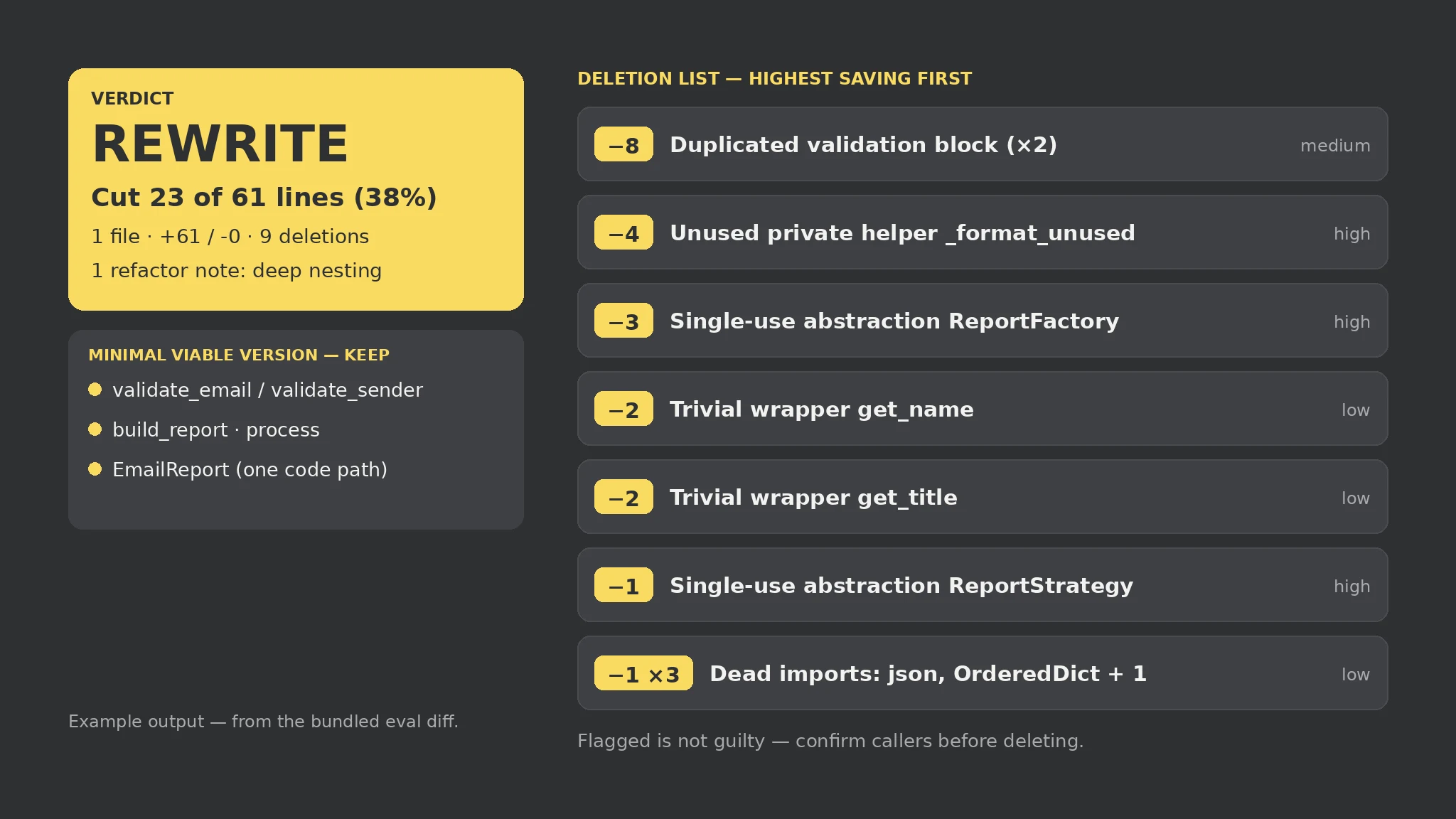 Premium
- Auf den Diff zeigen
- Die sieben mechanischen Prüfungen ausführen
- Die Löschliste von oben nach unten abarbeiten
- Aufrufer vor dem Löschen bestätigen
- Die minimale Version behalten
 Premium
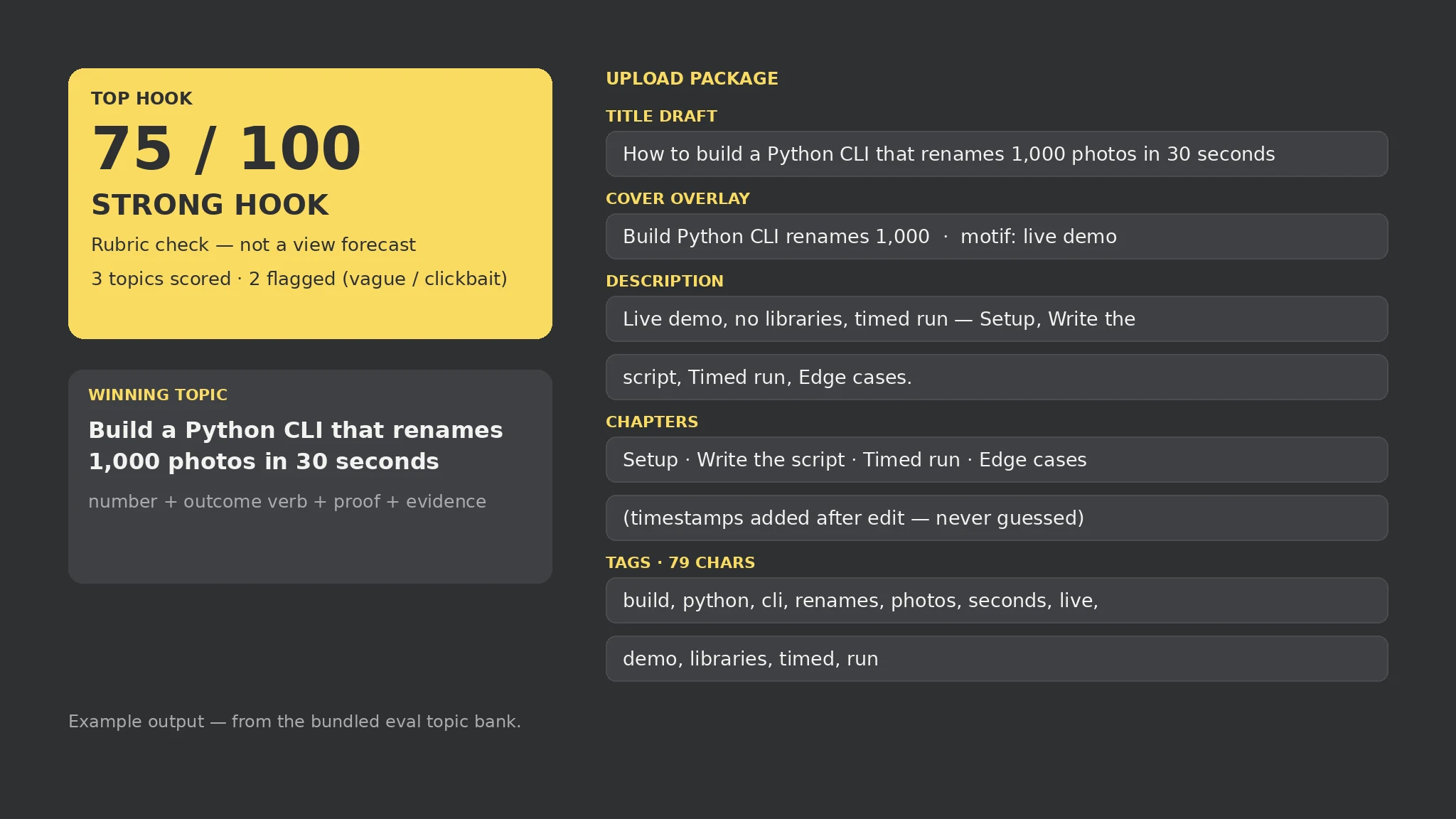
- Themenbank und Kanal-Briefing ausfüllen
- Jeden Hook mit der festen Rubrik bewerten
- Markierungen lesen, nicht nur den Score
- Das Paket des Gewinner-Themas übernehmen
- Kapitel nach dem Schnitt mit Zeiten versehen
 Premium
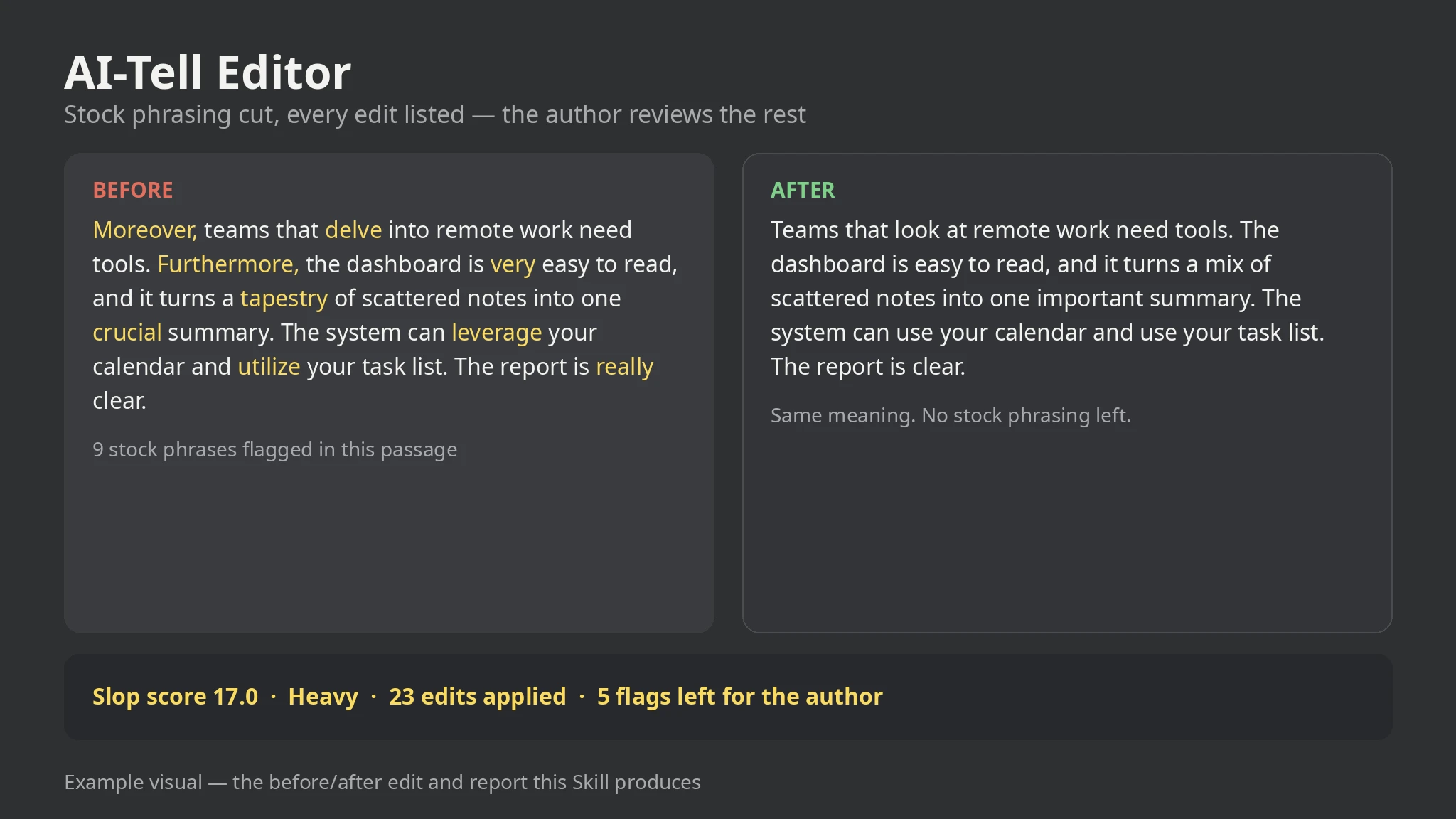
- Entwurf ablegen
- Klartext-Durchlauf starten
- Den Bericht lesen, nicht nur den Score
- Markierte Sätze von Hand überarbeiten
- Den Bericht als Prüfpfad behalten
 Premium
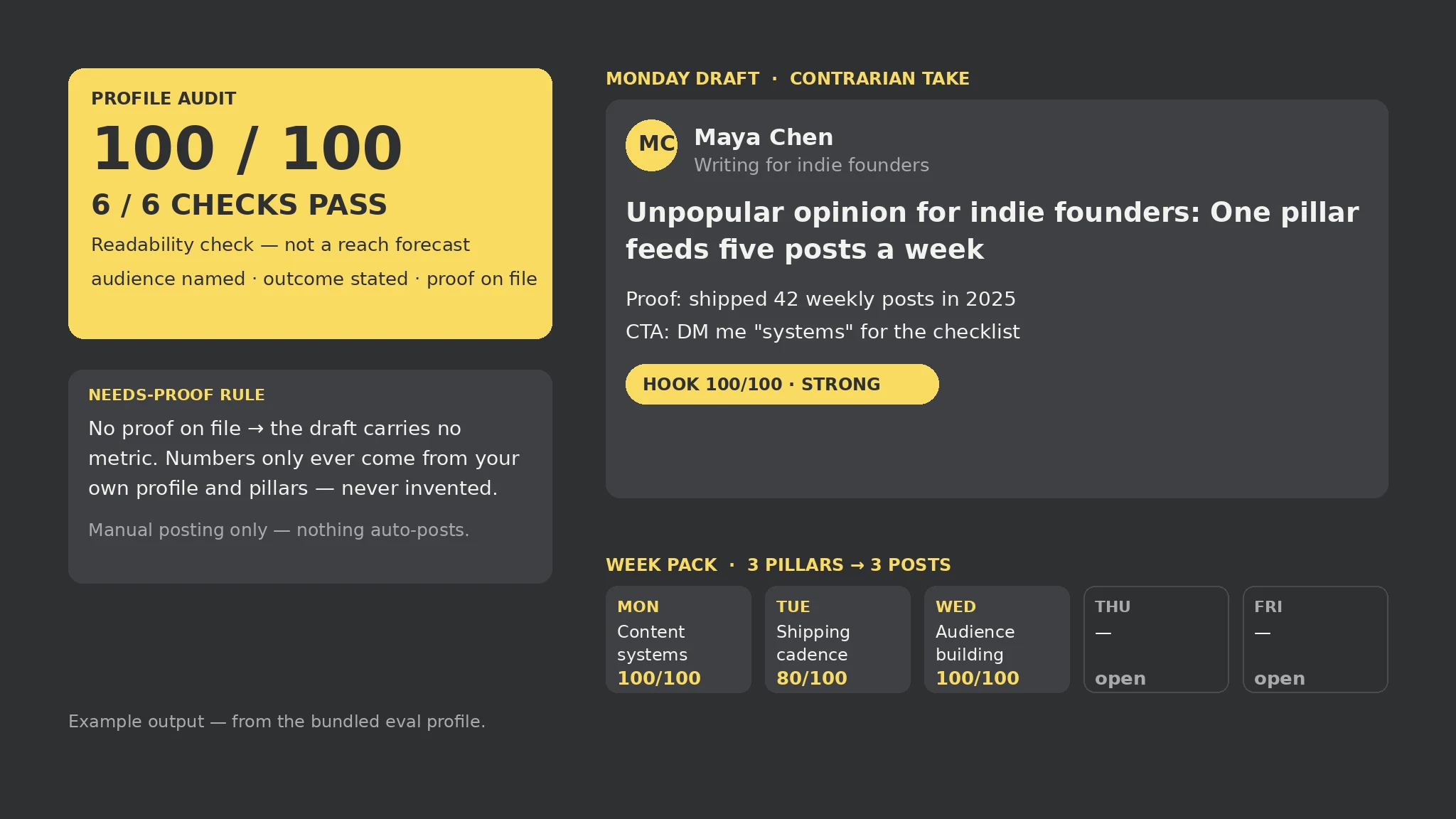
- Profil-Briefing und Säulen-Bank ausfüllen
- 6-Punkte-Profil-Audit ausführen
- Markierungen lesen, nicht nur den Wert
- Jeden Entwurf in der eigenen Stimme bearbeiten
- Während der Woche manuell posten
 Premium
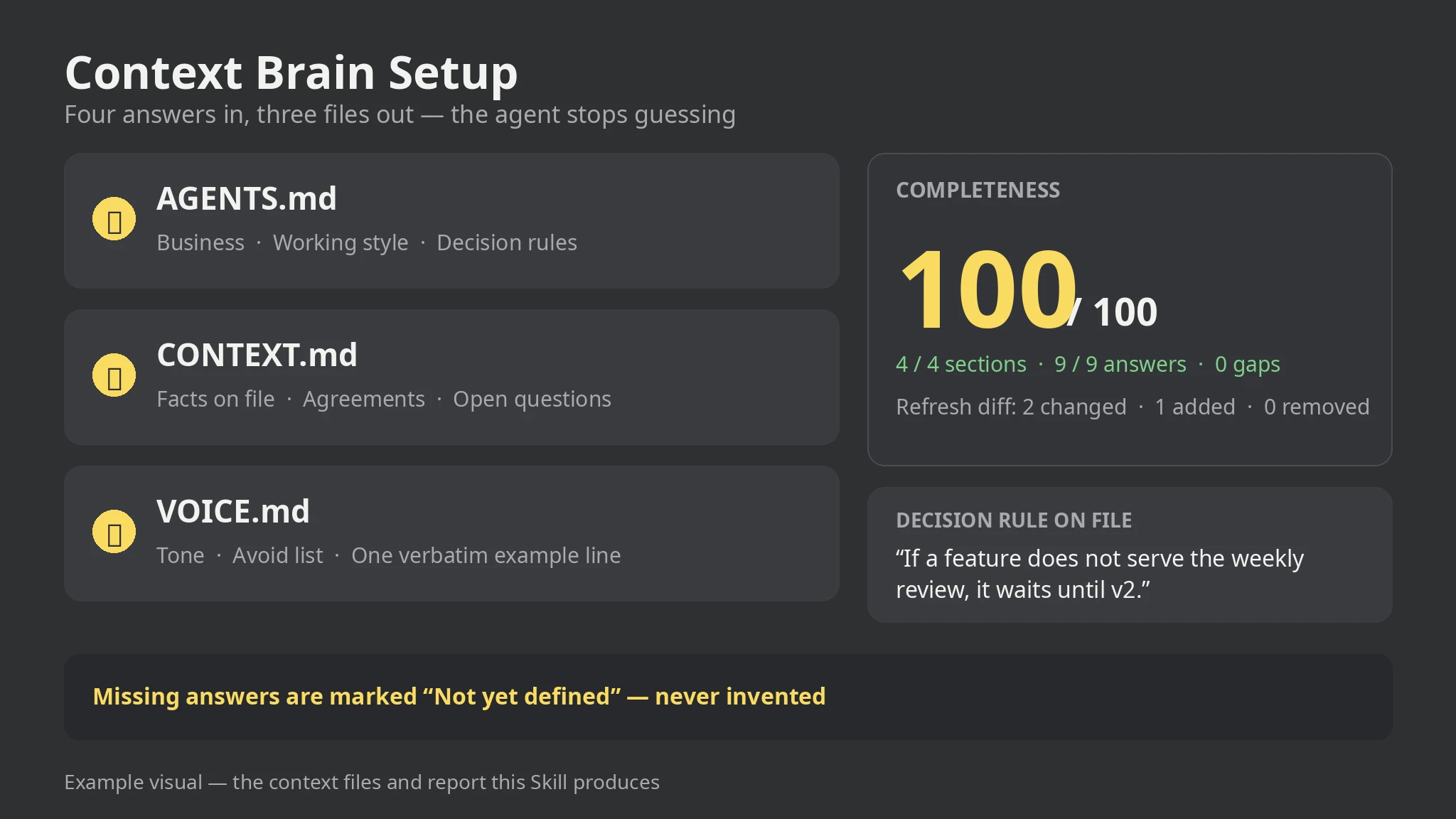
- Die vier Interview-Abschnitte beantworten
- Den Generator auf das Briefing anwenden
- Den Bericht lesen und Lücken füllen
- Die drei Dateien ins Projekt kopieren
- Bei geänderten Antworten mit --previous erneut starten
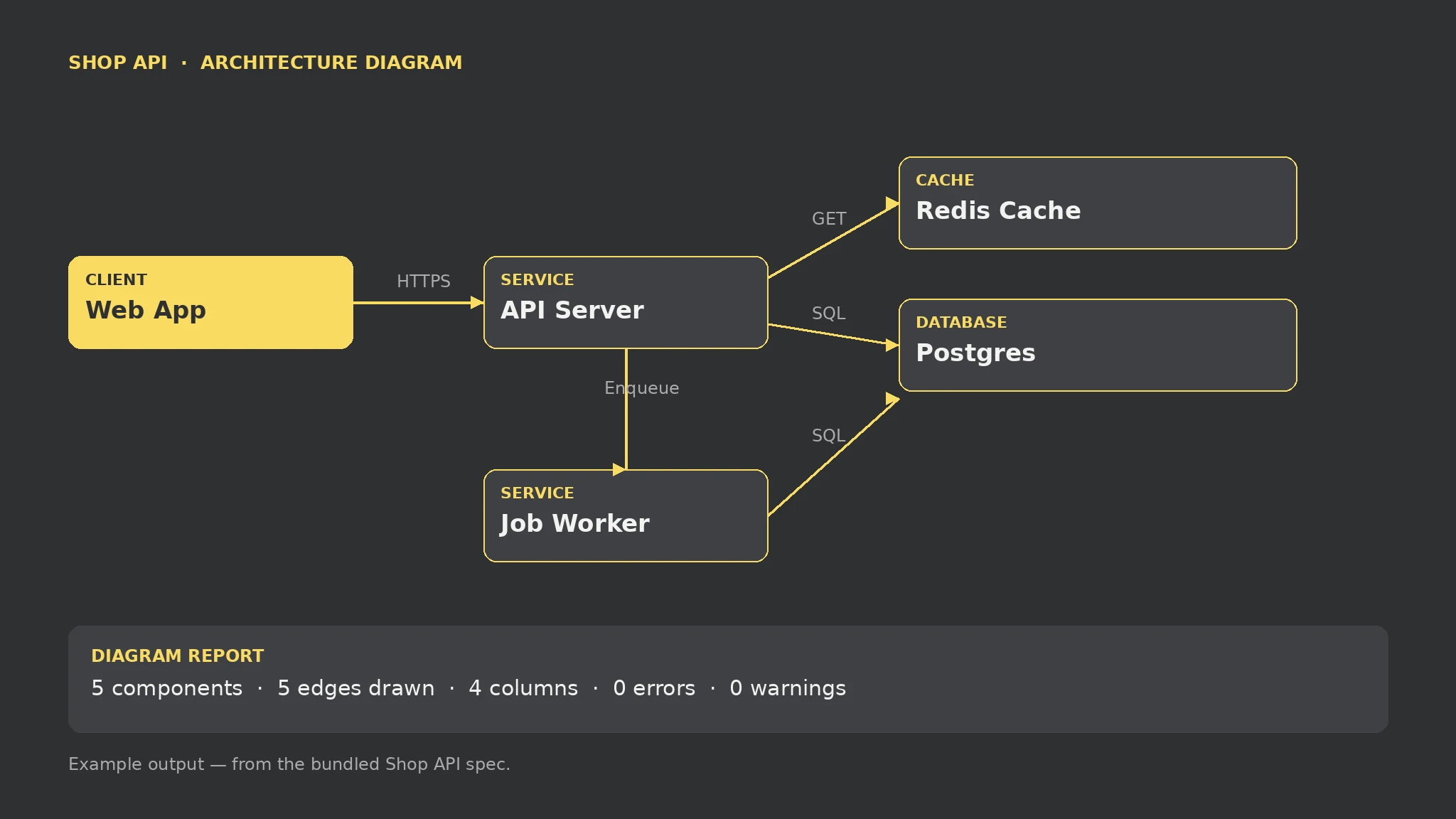 Premium
- Komponenten und Verbindungen in der Spezifikation auflisten
- Den Renderer auf die Spezifikation ausführen
- Den Bericht lesen, bevor du das Diagramm teilst
- Fehler und isolierte Elemente korrigieren und erneut ausführen
- Das SVG mit seinem Bericht ausliefern
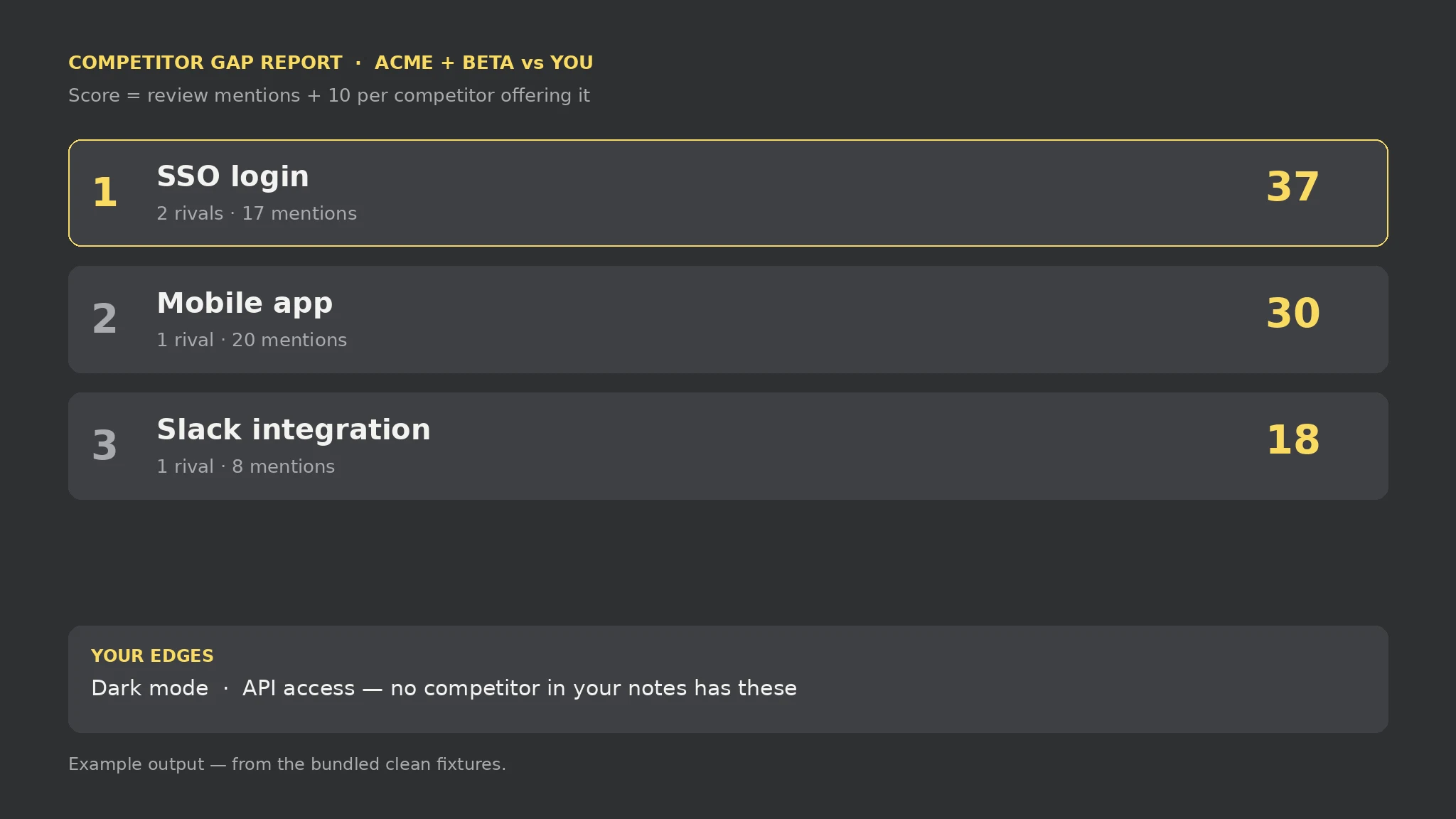 Premium
- Deine Funktionen in mine.txt auflisten
- Pro Rivale einen [Competitor]-Block mit Funktionen und Erwähnungszahlen schreiben
- Den Prüfer über beide Dateien ausführen
- Die Top-Lücken mit deinen Nutzern untersuchen, bevor du baust
- Den Bericht mit deiner Roadmap-Entscheidung ausliefern
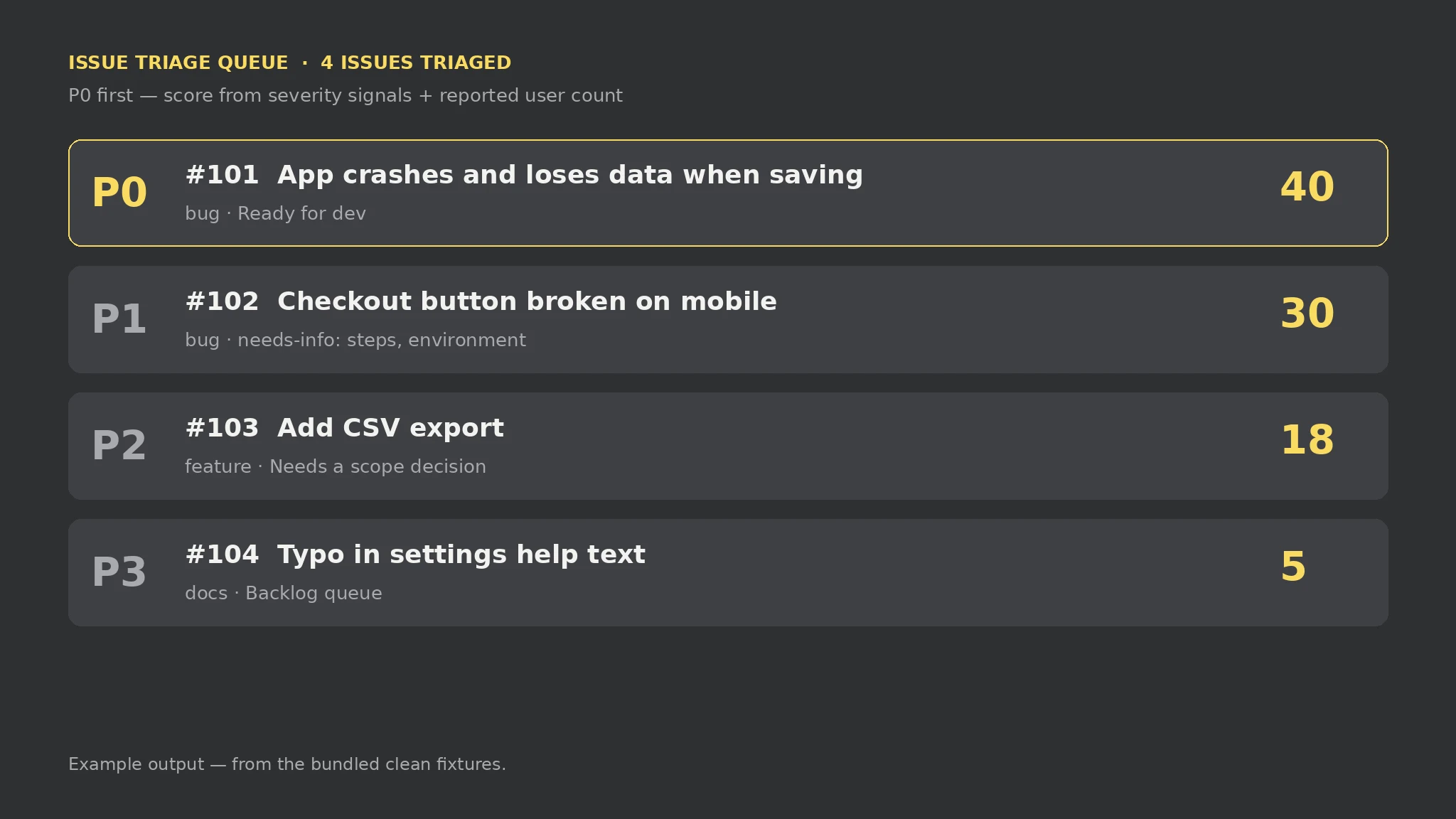 Premium
- Jede Meldung als [#id]-Block in issues.txt einfügen
- Symptome, Schritte, Umgebung und Nutzerzahlen in die Textzeilen schreiben
- Das Triage-Skript über die Datei ausführen
- Die Fragen zu fehlenden Informationen für P0- und P1-Bugs beantworten
- Die Warteschlange von oben nach unten abarbeiten, nicht nach Eingangsreihenfolge
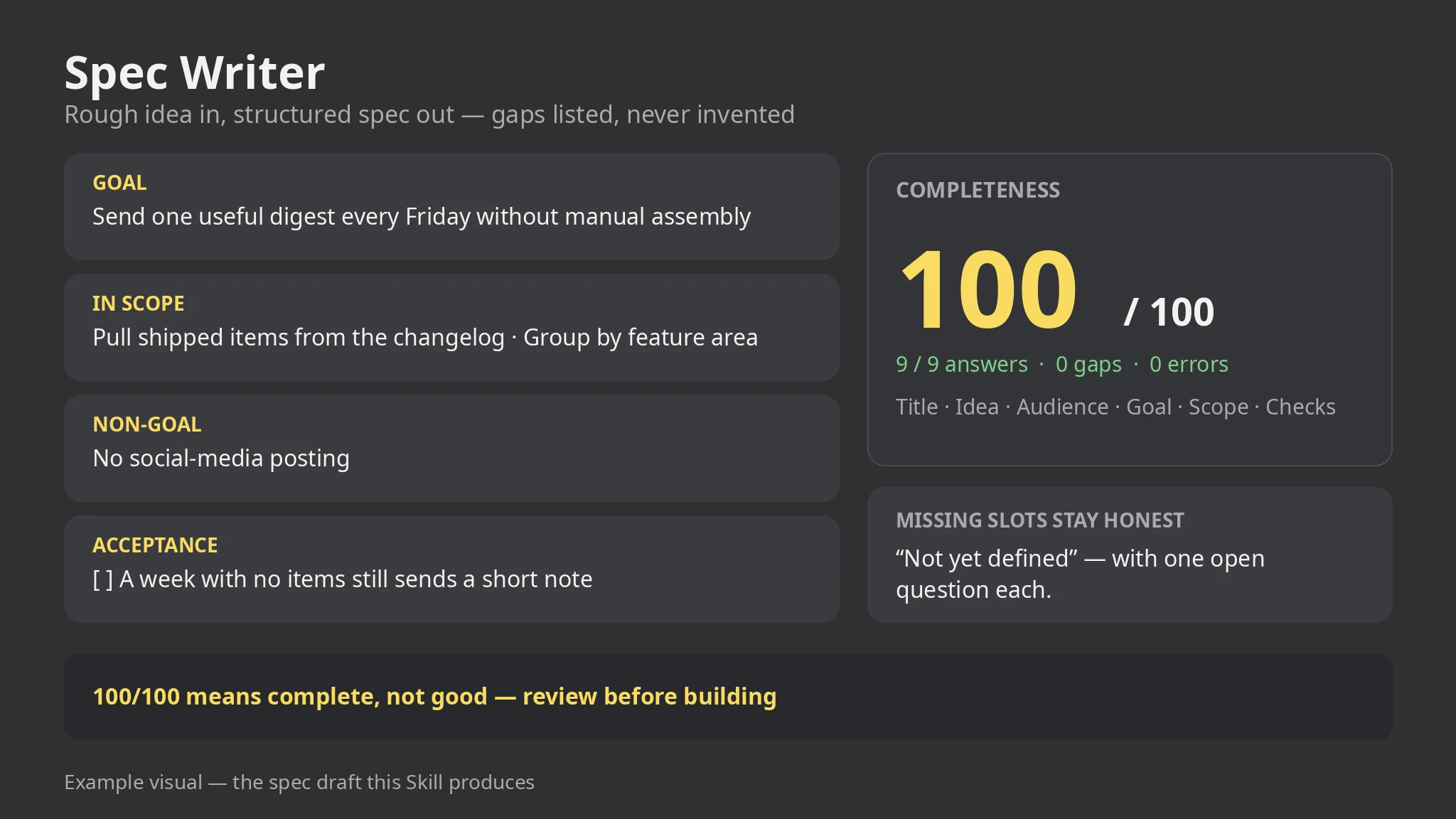 Premium
- Jede Antwort als beschriftete Zeile in brief.txt schreiben
- Umfang, Nicht-Ziele, Anforderungen, Prüfungen und Randbedingungen als wiederholbare Zeilen ergänzen
- Das Spezifikationsskript über die Datei ausführen
- Die offenen Fragen beantworten und erneut ausführen
- Den Entwurf von Anfang bis Ende prüfen, bevor jemand danach baut
 Premium
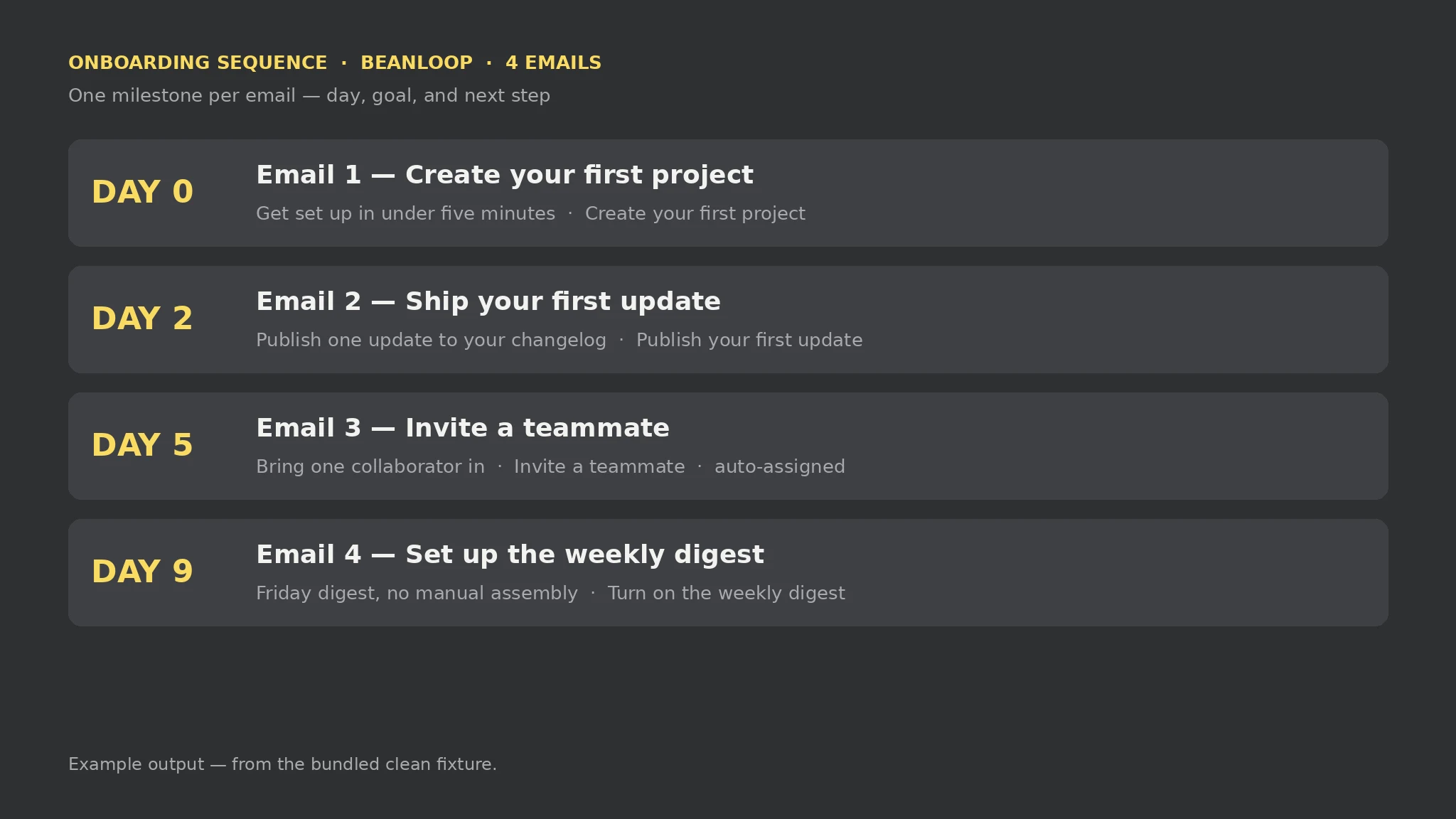
- Jeden Meilenstein als Block in onboarding.txt schreiben
- Jedem Block einen Tag, ein Ziel und einen Handlungsaufruf hinzufügen
- Das Serienskript über die Datei ausführen
- Die im Bericht genannten Lücken füllen und erneut ausführen
- Reihenfolge, Tagesabstände und Wortlaut prüfen, bevor du sie in einen Absender lädst
 Premium
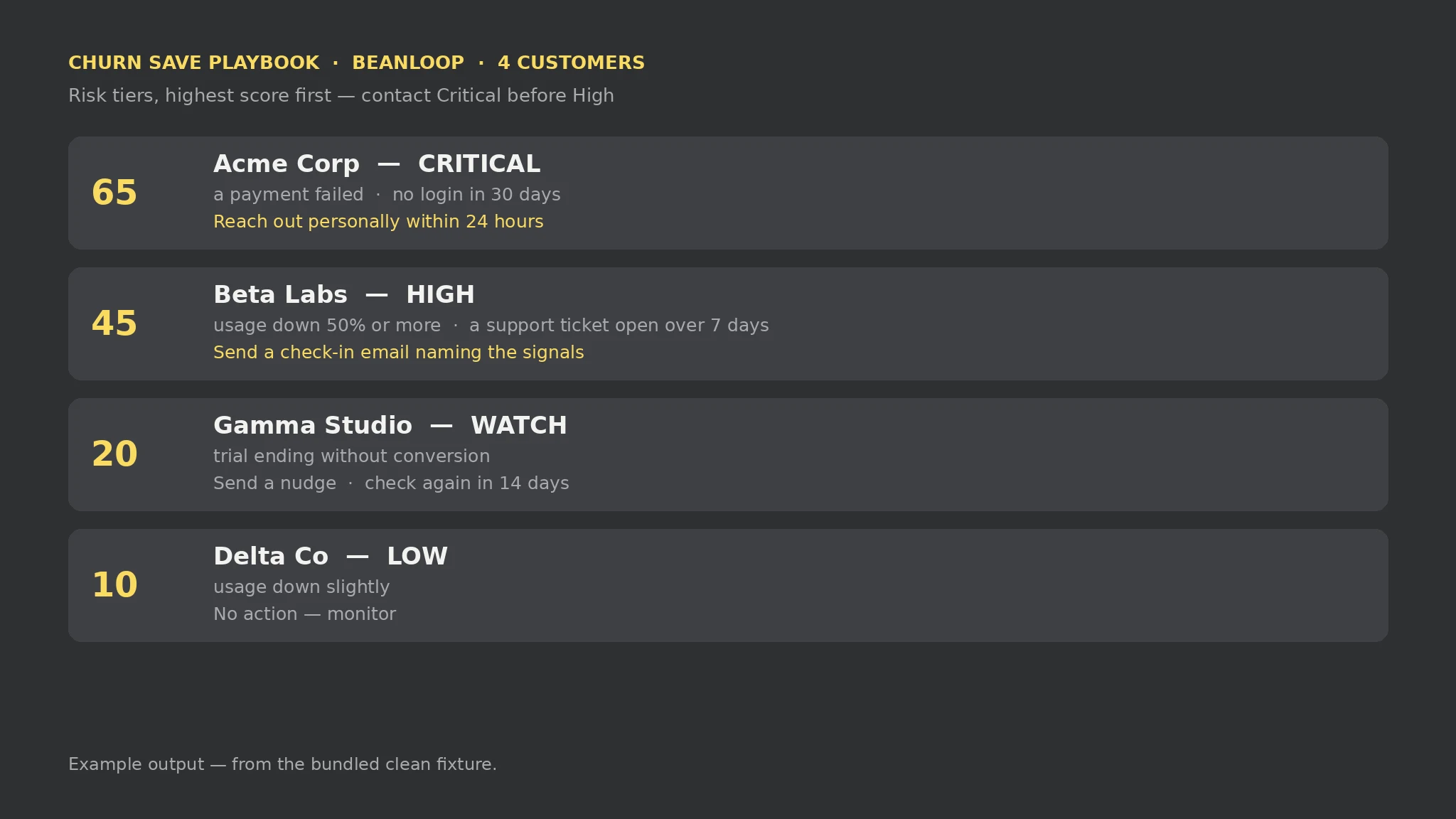
- Jeden Kunden als Block in churn.txt schreiben
- Pro Abwanderungssignal eine Signal-Zeile aus dem festen Vokabular hinzufügen
- Das Rettungsskript über die Datei ausführen
- Kunden in Stufenreihenfolge kontaktieren, Critical zuerst
- Signale bei geänderter Lage aktualisieren und erneut ausführen
 Premium
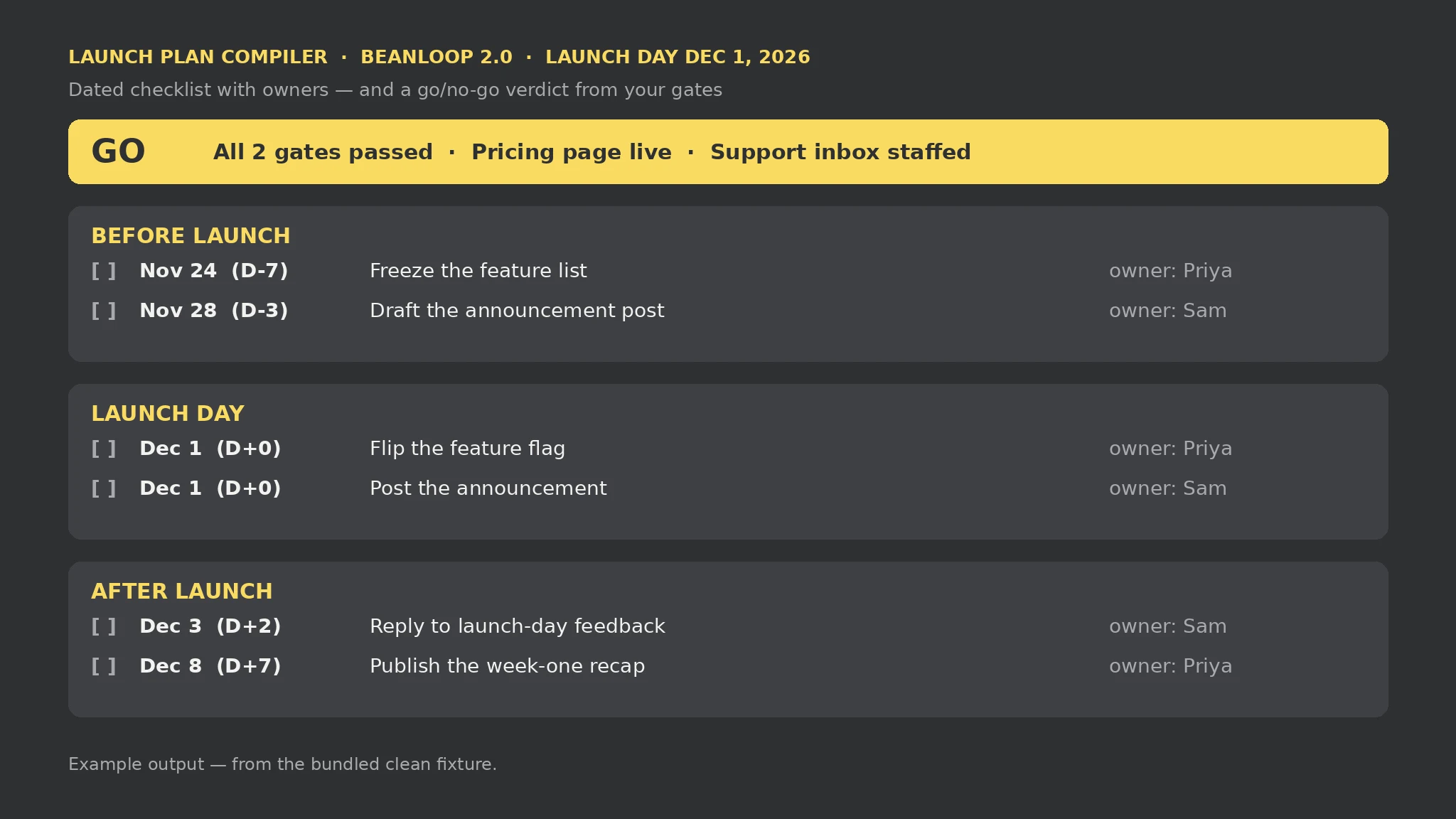
- Die Launch- und Date-Zeilen in launch.txt schreiben
- Pro Aufgabe eine Task-Zeile hinzufügen, mit Phase, Titel, Verantwortlichem und Datum
- Pro Go-/No-Go-Prüfung eine Gate-Zeile hinzufügen, mit Kriterium und Status
- Das Launch-Skript über die Datei ausführen
- Die Checkliste in Datumsreihenfolge abarbeiten und erneut ausführen, sobald Gates geprüft sind
 Premium
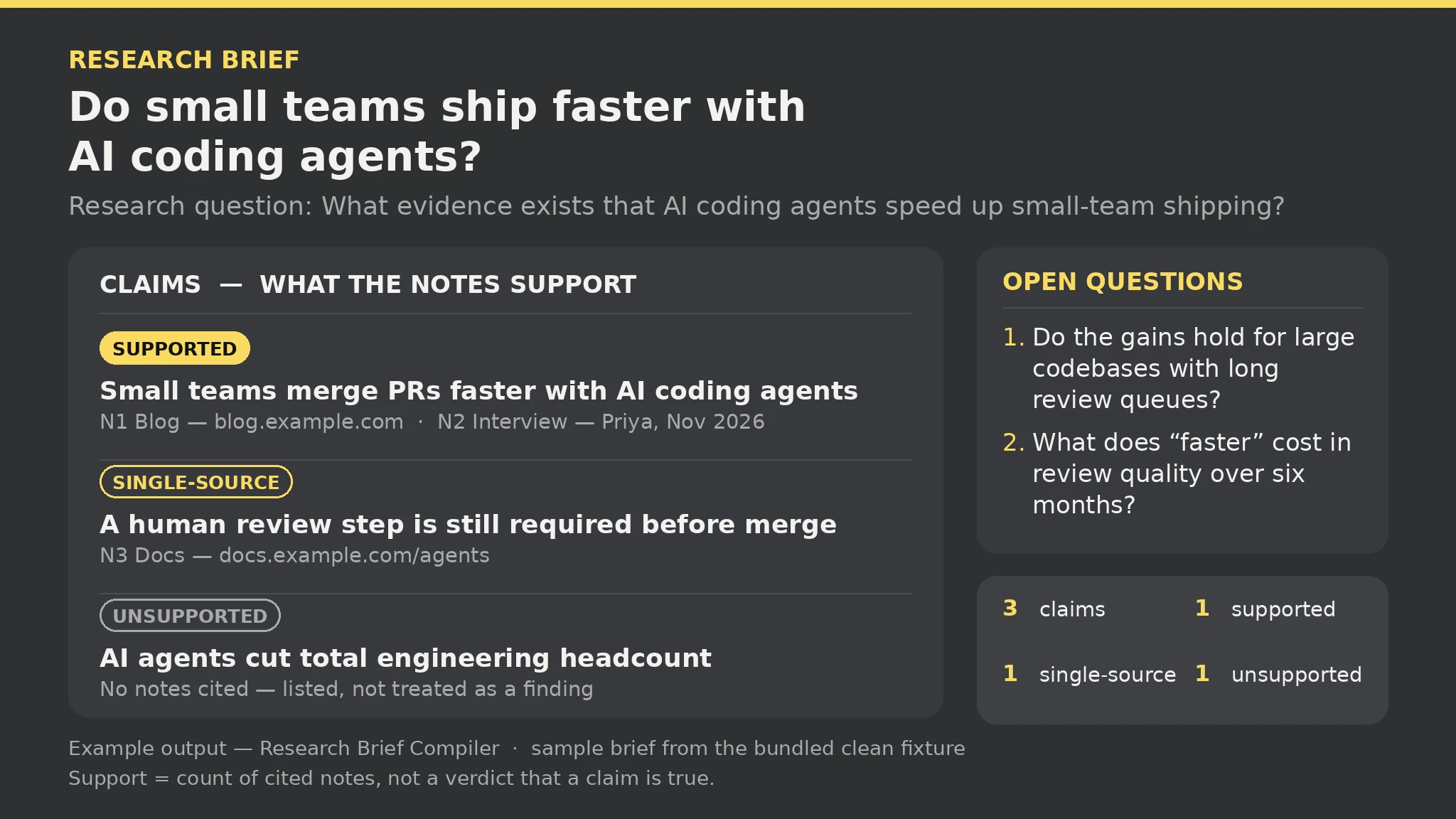
- Schreibe die Topic- und Question-Zeilen in research.txt
- Füge eine Note-Zeile pro gesammeltem Eintrag hinzu, mit ID, Quellenverweis und Beobachtung
- Füge eine Claim-Zeile pro Behauptung hinzu, mit den Notiz-IDs, die sie belegen
- Füge eine Open-Zeile pro noch unbeantworteter Frage hinzu
- Führe das Briefing-Skript auf der Datei aus, verfolge dann die offenen Fragen und führe es erneut aus
 Premium
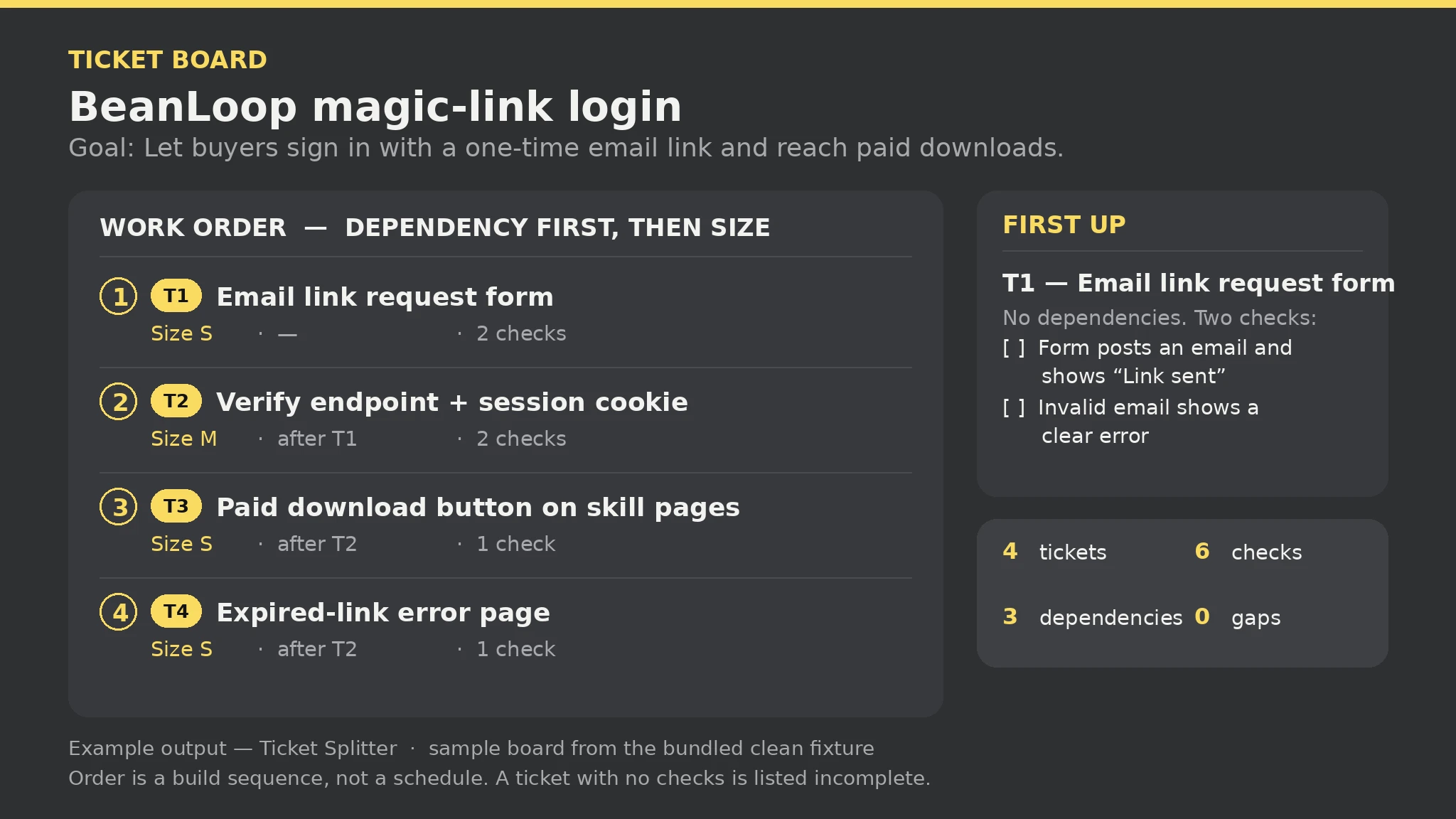
- Schreibe die Spec- und Goal-Zeilen in spec.txt
- Füge eine Item-Zeile pro Arbeitspaket hinzu, mit ID, Titel und Größe S, M oder L
- Füge eine Check-Zeile pro Abnahmekriterium hinzu, gebunden an seine Ticket-ID
- Füge eine After-Zeile pro Abhängigkeit hinzu und nenne Ticket und Warteziel
- Führe das Splitter-Skript auf der Datei aus und arbeite das Board von oben nach unten ab
 Premium
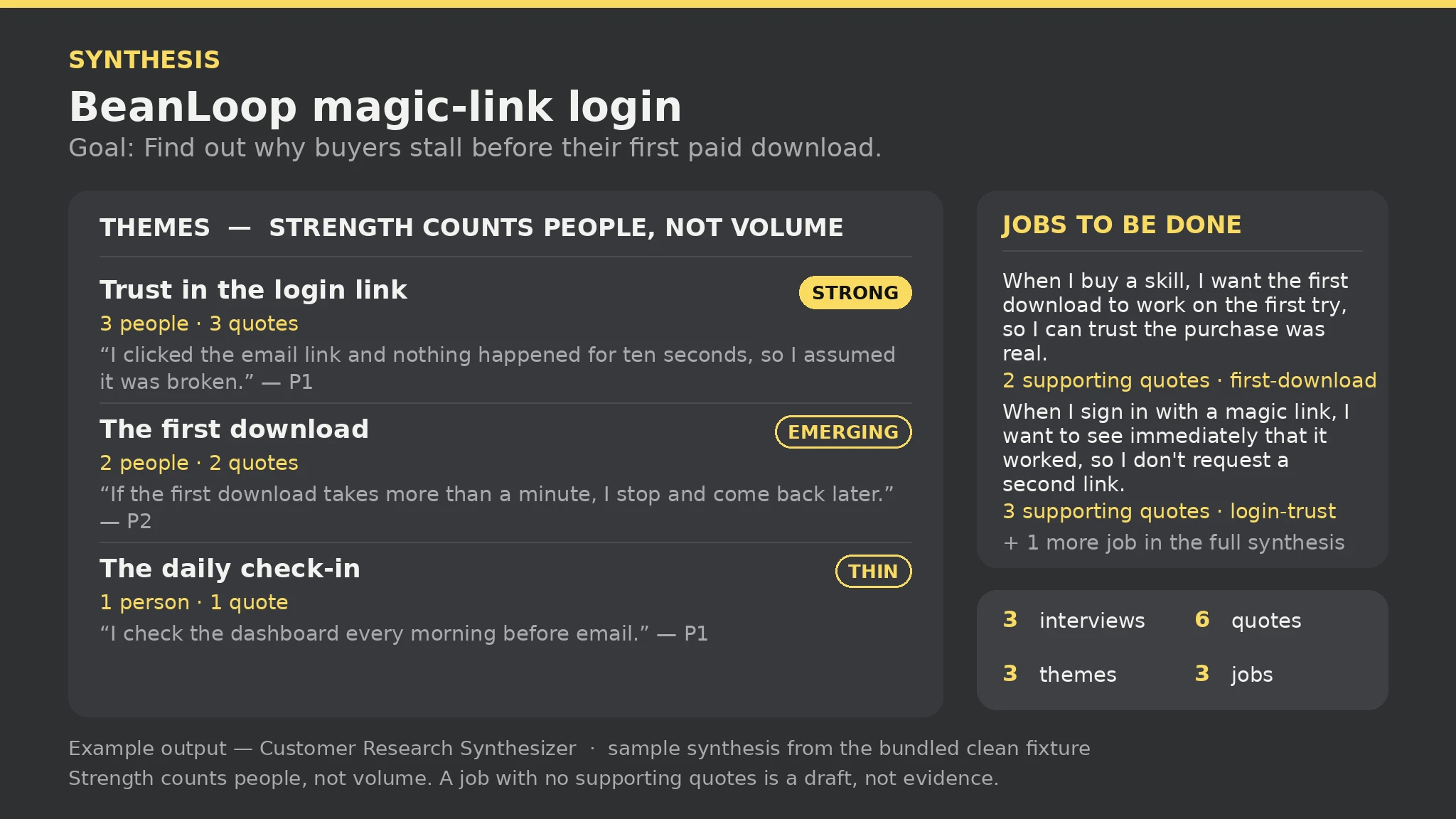
- Schreibe die Project- und Goal-Zeilen in research.txt
- Füge eine Interview-Zeile pro Teilnehmer hinzu: ID, wer sie sind
- Füge eine Quote-Zeile pro wörtlichem Zitat hinzu: Teilnehmer-ID, genaue Worte, Themen-Tag
- Füge eine Job-Zeile pro Job-to-be-done hinzu: Aussage + Themen-Tag
- Führe das Synthese-Skript aus, sieh dir zuerst die Strong-Themen an und verfolge dann die Thin-Themen
 Free
- Szenen-Briefing in Klartext schreiben
- Generator auf das Briefing ausführen
- Bericht lesen, bevor du der Szene vertraust
- In Blender rendern, headless oder im Viewport
- Fehler korrigieren und erneut ausführen
 Free
- Szenen-Briefing in Klartext schreiben
- Generator auf das Briefing ausführen
- Bericht lesen, bevor du der Szene vertraust
- scene.html in einem Browser öffnen und umkreisen
- Fehler korrigieren und erneut ausführen
 Premium
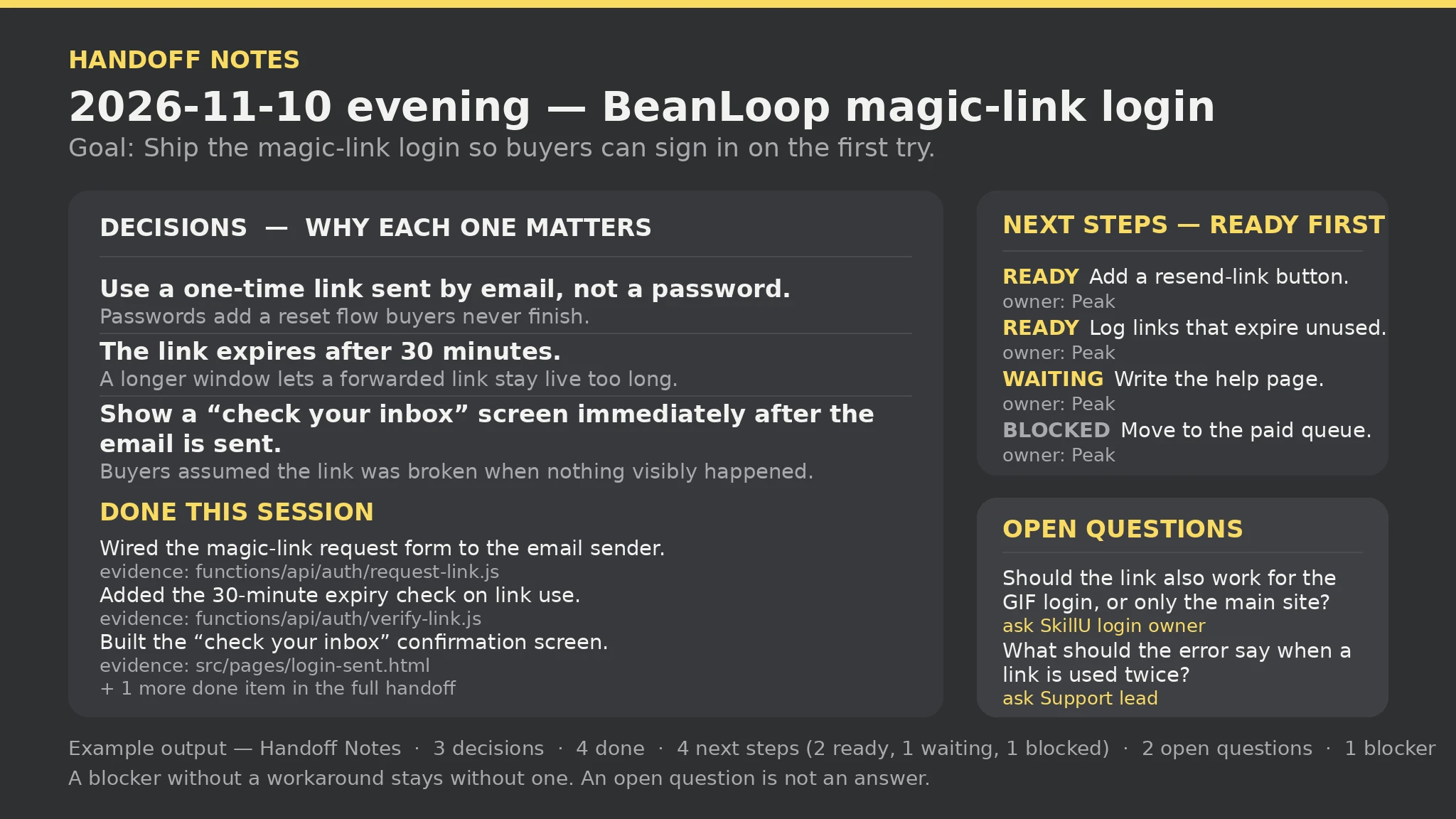
- Schreibe die Session- und Goal-Zeilen in handoff.txt
- Füge eine Decision-Zeile pro Entscheidung hinzu: Entscheidung, warum sie wichtig ist
- Füge eine Done-Zeile pro erledigtem Element hinzu: was erledigt wurde, Beleg oder Datei
- Füge eine Next-Zeile pro nächstem Schritt hinzu: Schritt, Verantwortliche, Status (ready, waiting oder blocked)
- Führe das Handoff-Skript aus und beginne die nächste Sitzung mit dem Dokument — zuerst die ready-Schritte
Häufige Fragen
Funktionieren alle Skills von SkillU in Cue?
Der Katalog zielt auf das gemeinsame SKILL.md-Format, das Cue liest. Jede Skill-Seite listet die unterstützten Agenten, und alles, was ein Skill braucht (ein Konto, einen Key, eine verbundene App), steht vor der Installation auf seiner Seite.
Wie installiere ich einen SkillU-Skill in Cue?
Open Cue (web, desktop, or mobile) and create a personal agent — early access uses an invite code. Give your agent the Skill — share the SKILL.md file, or point it to https://skillu.dev/install/agent.md and ask it to load the skill. Set the budget and permissions; the agent keeps working after you log off and hands work to other agents in a group chat.
Sind die Skills von SkillU kostenlos?
Als Free markierte Skills sind kostenlos. Premium-Skills sind in einem SkillU-Plan enthalten (Monatlich, Jährlich oder Gründung lebenslang), und die kostenlosen Skills sind weiterhin ein guter Weg, das Format zu spüren, bevor du upgradest.
Premium holen Automatisierungs-Skills ansehen
 Skill